


店舗ビジネスの広告運用でつまずく原因の大半は、広告の設定ではなく計測にあります。問い合わせの多くが電話やLINEで発生するのに、計測されているのはフォーム送信だけ、という状態が非常に多いためです。この状態ではCPAを計算しても実態とずれ、どのキーワードが来店につながっているかも分かりません。
GA4とGTM(Googleタグマネージャー)を使えば、電話番号タップ・LINE友だち追加・予約サイトへの遷移といった店舗特有の行動を、コードを書かずに計測できます。この記事では、設定の手順を順番に解説したうえで、多くのサイトで見落とされている落とし穴と、設定後の検証方法まで説明します。
なお、GA4では2024年以降、これまで「コンバージョン」と呼ばれていた指標が「キーイベント」という名称に変わっています。古い解説記事の手順名と実際の管理画面が一致しない原因はここにあります。本記事は現在の名称で説明します。
この記事でわかること
・店舗ビジネスで計測すべきコンバージョンの一覧と、それぞれの計測難易度
・GA4の拡張計測機能では電話タップが取れない理由
・GTMで電話タップ・LINEタップを計測する具体的な設定手順
・GA4でキーイベント(旧コンバージョン)として登録し、Google広告へ連携する手順
・「計測できているつもり」を防ぐ3段階の検証手順
・計測データを来店・受注と突き合わせる方法
店舗が最初に計測すべきは「電話タップ」
店舗ビジネスでは、問い合わせ手段ごとに計測の難易度が大きく異なります。優先順位は次のとおりです。
| 計測対象 | 店舗での重要度 | 計測方法 | 難易度 |
|---|---|---|---|
| サイト上の電話番号タップ | 高(多くの店舗で最多のCV) | GTMのクリックトリガー+GA4イベント | 中 |
| フォーム送信完了 | 高 | サンクスページのURL、またはフォーム送信イベント | 低 |
| LINE友だち追加ボタンのタップ | 中〜高 | GTMのクリックトリガー(遷移先URLで判定) | 中 |
| 外部予約サイトへの遷移 | 中 | GTMの離脱クリック、または拡張計測機能 | 低 |
| 地図アプリ・ルート案内のタップ | 低〜中 | GTMのクリックトリガー | 中 |
| 広告経由の通話(電話番号アセット) | 高 | Google広告側で計測(GA4では取得しない) | 低 |
フォーム送信だけを計測している状態は、実態の半分以下しか見えていないことになります。まず電話タップから着手してください。
店舗の計測は「フォーム+電話タップ」がスタートライン。
電話が主要な問い合わせ経路である以上、これを計測せずにCPAを語ることはできません。
準備|GA4とGTMの関係を整理する
役割の違い
| ツール | 役割 | 店舗での使いどころ |
|---|---|---|
| GA4(Googleアナリティクス4) | データを受け取って集計・分析する | 流入元別のCV数、キーイベントの集計、ユーザー行動の確認 |
| GTM(Googleタグマネージャー) | サイト上の操作を検知してタグを発火させる | 電話タップやLINEタップを検知し、GA4へイベントを送る |
| Google広告 | 広告の配信と最適化 | GA4のキーイベントをインポートし、自動入札の学習に使う |
GTMは「サイトを触らずにタグを追加・変更できる仕組み」です。一度サイトにGTMのコードを設置すれば、以降の計測追加はGTMの管理画面だけで完結します。制作会社への都度依頼が不要になるため、店舗のように改善を繰り返す運用では導入価値が高くなります。
設置の順序
- GTMのアカウント・コンテナを作成し、発行されたコードをサイトの全ページに設置する(headとbody直後の2か所)
- GA4のプロパティを作成し、測定ID(G-から始まる文字列)を控える
- GTMで「Googleタグ」を作成し、測定IDを設定して全ページで発火させる
- GTMのプレビューモードでGA4にデータが届いているか確認し、公開する
注意点として、GA4のタグをGTM経由とサイト直書きの両方で設置しないでください。ページビューが二重計測され、セッション数もCV数も実際の2倍近くになります。既存サイトにGA4を導入済みの場合は、まず直書きのタグが残っていないかを確認してください。
GA4の拡張計測機能では電話タップは取れない
GA4には、コードを追加せずに一部のイベントを自動収集する「拡張計測機能」があります。有効にすると、スクロール、離脱クリック、ファイルのダウンロード、フォームの操作などが自動的に計測されます(出典:Googleアナリティクス ヘルプ「拡張計測機能イベント」)。
ここで多くの担当者が誤解するのが「離脱クリック」です。離脱クリックは現在のドメインの外部にあるリンクへのクリックを計測するものであり、tel: で始まる電話番号リンクは対象になりません。つまり、拡張計測機能を有効にしても電話タップは計測されません。
同様に、フォームの操作(form_start / form_submit)も自動収集の対象ですが、JavaScriptで制御されたフォームや、外部サービスの埋め込みフォームでは正しく発火しないことがあります。自動収集に任せきりにせず、次章のGTM設定で明示的に計測するのが確実です。
拡張計測機能は便利ですが、店舗の主要CVである電話タップは対象外です。
「拡張計測機能をオンにしたから計測できている」という理解は誤りです。
GTMで電話番号タップを計測する手順
ここからは実際の設定です。GTMの管理画面で3つの要素(変数・トリガー・タグ)を順に作ります。
STEP1:クリック関連の組み込み変数を有効にする
GTMの「変数」→「組み込み変数」→「設定」を開き、クリック関連の変数を有効にします。最低限、次の2つが必要です。
- Click URL:クリックされたリンクの遷移先。
tel:0120-000-000のような値が入る - Click Element:クリックされた要素そのもの。判定を細かくしたい場合に使う
初期状態ではこれらが無効になっているため、有効化しないとトリガーの条件に選択肢として出てきません。設定が進まない原因の多くはここです。
STEP2:電話タップ用のトリガーを作成する
「トリガー」→「新規」→ トリガーのタイプで「クリック – リンクのみ」を選びます。設定は次のとおりです。
| 項目 | 設定値 | 理由 |
|---|---|---|
| トリガーのタイプ | クリック – リンクのみ | 電話番号は通常 <a href=”tel:…”> のリンクで実装されるため |
| タグの配信を待つ | オン(2000ミリ秒程度) | タップ直後に電話アプリへ遷移するため、送信前に画面が切り替わるのを防ぐ |
| このトリガーの発生場所 | 一部のリンククリック | すべてのリンクで発火させると不要なデータが増える |
| 条件 | Click URL / 先頭が一致 / tel: | tel: で始まるリンクだけを対象にする |
「先頭が一致」の代わりに正規表現で ^tel: を指定しても同じ結果になります。電話番号の書式(ハイフンあり・なし)が混在していても、tel: 判定であれば漏れません。
STEP3:GA4イベントタグを作成する
「タグ」→「新規」→ タグタイプで「Google アナリティクス: GA4 イベント」を選びます。
| 項目 | 設定値 |
|---|---|
| 測定ID | GA4プロパティの測定ID(G-XXXXXXX) |
| イベント名 | tel_tap(任意。半角英数とアンダースコアで統一する) |
| イベントパラメータ | tel_number = {{Click URL}} を設定しておくと、複数の番号を出し分けている場合に判別できる |
| トリガー | STEP2で作成した電話タップトリガー |
イベント名は日本語や大文字を避け、tel_tap のように統一します。GA4のイベント名は大文字と小文字が区別されるため、表記ゆれがあると別イベントとして集計されてしまいます。
STEP4:プレビューで検証する
GTMの「プレビュー」からTag Assistantを起動し、自社サイトを開いて実際に電話番号をタップします。左側のイベント一覧にクリックイベントが表示され、作成したタグが「Tags Fired」に入っていれば成功です。
ここで発火しない場合、原因は次のいずれかであることがほとんどです。
- 組み込み変数のClick URLが有効になっていない
- 電話番号がリンク(aタグ)ではなく画像やボタンで実装されている
- トリガーの条件が「含む」ではなく「等しい」になっており、番号の書式と一致していない
- GTMのコンテナがそのページに設置されていない
STEP5:公開する
プレビューで確認できたら、右上の「公開」を押します。公開しない限り、実際のサイトには反映されません。バージョン名に「電話タップ計測追加」など内容を書いておくと、後から変更履歴をたどれます。
LINE友だち追加ボタンのタップを計測する
手順は電話タップとほぼ同じで、トリガーの条件だけが変わります。LINE公式アカウントの友だち追加リンクは、lin.ee または line.me を含むURLになります。
| 項目 | 設定値 |
|---|---|
| トリガーのタイプ | クリック – リンクのみ |
| 条件 | Click URL / 含む / lin.ee(短縮URLを使っていない場合は line.me も条件に追加) |
| イベント名 | line_tap |
| タグの配信を待つ | オン |
注意点として、ここで計測できるのは「友だち追加ボタンをタップした数」であって「実際に友だち追加された数」ではありません。タップ後にLINEアプリ側で離脱するケースがあるため、両者には差が出ます。実際の友だち追加数はLINE公式アカウントの管理画面(LINE Official Account Manager)で確認し、2つの数字を並べて見てください。差が大きい場合は、ボタンの文言や遷移後の説明を見直す余地があります。
フォーム送信を確実に計測する
フォームの計測方法は、送信後の挙動によって変わります。
| 送信後の挙動 | 推奨する計測方法 | 注意点 |
|---|---|---|
| 専用のサンクスページに遷移する | GTMの「ページビュー」トリガーで、Page Pathがサンクスページと一致する条件 | 最も確実。サンクスページのURLは検索エンジンからの直接流入を防ぐためnoindexにする |
| 同じURLのまま完了メッセージが出る | GTMの「要素の表示」トリガーで、完了メッセージの要素を条件にする | 要素のクラス名やIDが変わると計測が止まるため、変更時に確認が必要 |
| 外部フォームサービスの埋め込み | サービス側の完了時イベント、またはリダイレクト設定でサンクスページを指定 | iframe内の操作は親ページのGTMから検知できない |
複数の媒体で同じサンクスページを使っている場合、どの広告からのCVかはGA4側の流入元で判別されます。ただし、フォームの種類(資料請求・見積依頼など)を分けたい場合は、サンクスページを分けるか、フォーム側でパラメータを付与してください。同一URLのままだと、後から成果の内訳を分解できません。
GA4でキーイベント(旧コンバージョン)として登録する
GTMからイベントが送られても、そのままでは「重要な成果」として扱われません。GA4側でキーイベントとしてマークする必要があります。
- GA4の「管理」→「データの表示」→「イベント」を開く
- 一覧に
tel_tapやline_tapが表示されるまで待つ(反映に最大24時間程度かかることがある) - 該当イベントの「キーイベントとしてマークを付ける」をオンにする
- 「キーイベント」の一覧に追加されたことを確認する
イベントが一覧に出てこない場合は、GA4の「レポート」→「リアルタイム」で、自分の操作が反映されるかを先に確認してください。リアルタイムに出ていれば送信はできており、一覧への反映を待つだけです。
何をキーイベントにすべきか
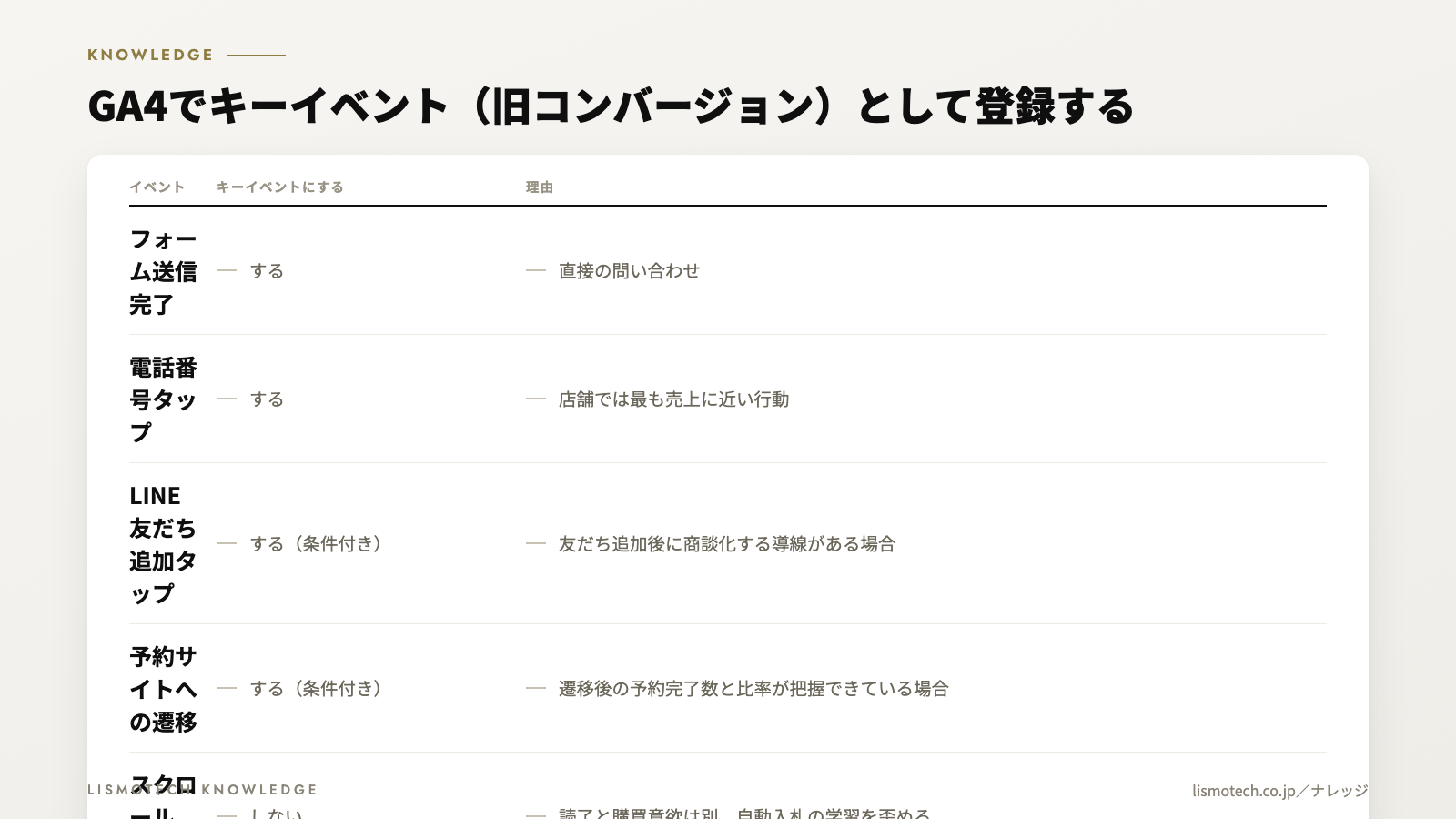
キーイベントは、Google広告の自動入札が最適化の目標として使う指標にもなります。そのため、売上につながる行動だけをマークしてください。
| イベント | キーイベントにする | 理由 |
|---|---|---|
| フォーム送信完了 | する | 直接の問い合わせ |
| 電話番号タップ | する | 店舗では最も売上に近い行動 |
| LINE友だち追加タップ | する(条件付き) | 友だち追加後に商談化する導線がある場合 |
| 予約サイトへの遷移 | する(条件付き) | 遷移後の予約完了数と比率が把握できている場合 |
| スクロール90% | しない | 読了と購買意欲は別。自動入札の学習を歪める |
| ページビュー | しない | 成果ではない |
Google広告へ連携する
計測したキーイベントをGoogle広告側で使えるようにします。手順は次のとおりです。
- GA4の「管理」→「Google広告とのリンク」でアカウントをリンクする
- Google広告の「目標」→「コンバージョン」→「新しいコンバージョンアクション」→「インポート」からGA4のキーイベントを選択する
- インポートしたコンバージョンアクションの「目標」と「入札への含め方」を設定する
ここで重要なのが3番目です。すべてのコンバージョンを入札の最適化対象に含めないでください。電話タップとフォーム送信のように性質が近いものは含め、参考指標として見たいだけのものは「観測用」にします。目標が混在すると、自動入札は取りやすいほうへ寄っていきます。
また、GA4経由でインポートしたコンバージョンと、Google広告のタグで直接計測しているコンバージョンを同時に有効にすると、二重計上になります。どちらか一方に統一してください。
広告側の予算やCPAの考え方については、店舗集客のGoogle広告費用相場は?月額予算の決め方を計算式で解説で詳しく解説しています。
「計測できているつもり」を防ぐ3段階の検証
設定して終わりにせず、次の3段階で確認してください。1段階目だけで安心して、実際にはデータが入っていなかったという事故が最も多く起こります。
| 段階 | タイミング | 確認方法 | 見るポイント |
|---|---|---|---|
| 1. 発火確認 | 設定直後 | GTMのプレビュー(Tag Assistant) | タグがTags Firedに入っているか |
| 2. 到達確認 | 設定直後 | GA4のリアルタイムレポート | 自分の操作がイベントとして表示されるか |
| 3. 集計確認 | 翌日以降 | GA4のレポート/Google広告の管理画面 | 件数が実態と大きくずれていないか、二重計上がないか |
3段階目では、必ず実際の問い合わせ件数と突き合わせてください。電話タップが月50件計測されているのに、店舗への着信が月10件しかないなら、誤タップや同一ユーザーの重複タップが含まれています。この比率を把握しておくと、以降のCPA評価の精度が上がります。
自分のアクセスを除外する
検証時に自分でタップした分もデータに入ります。GA4の「管理」→「データストリーム」→「タグ設定」→「内部トラフィックの定義」で自社のIPアドレスを登録し、データフィルタを有効にしてください。少数のCVを見ている店舗では、自社アクセスの混入が判断を狂わせます。
計測データを来店・受注につなげる
GA4で見えるのはサイト上の行動までです。店舗ビジネスの成果は来店と成約で決まるため、以下の連鎖をつなぐ運用が必要です。
広告費 → クリック → キーイベント(電話・フォーム・LINE) → 来店 → 成約 → 粗利
この接続は高度なツールがなくても始められます。
- 予約管理表・来店台帳に「流入経路」の列を追加し、来店時に一言確認して記録する
- フォームに「当店を知ったきっかけ」の選択肢を1問だけ入れる
- 広告用に電話番号を分け、着信数を媒体別に把握する(コールトラッキング)
- 月次で「GA4のキーイベント数」と「実際の来店数・成約数」を並べ、転換率を出す
この転換率が分かると、許容CPAを粗利から逆算できるようになります。計測の目的は数字を集めることではなく、いくらまで広告費を出してよいかを決められる状態を作ることです。
店舗の計測でよくある失敗
失敗1:GA4タグが二重に入っている
サイト直書きとGTM経由の両方でGA4タグが動いていると、セッションもキーイベントも約2倍に膨らみます。ブラウザの検証ツールでネットワークを確認するか、GA4のリアルタイムでページビューが2回計上されていないかを確認してください。
失敗2:電話番号が画像やボタンになっている
電話番号が画像で置かれている、またはJavaScriptで発信している場合、クリックトリガーで捕捉できないことがあります。この場合は、まず <a href="tel:..."> のリンクに変更するのが先です。計測を工夫するより、実装を直すほうが速く確実です。
失敗3:PCからの電話タップも同列に数えている
PCでは電話番号をタップしても発信されません。デバイス別にキーイベント数を分けて見るか、トリガーの条件でモバイルのみに絞ってください。PCのタップを含めたままだとCV数が過大になります。
失敗4:キーイベントを増やしすぎる
スクロールやページ遷移までキーイベントにすると、Google広告の自動入札が「取りやすい成果」に最適化され、実際の問い合わせが減ることがあります。キーイベントは売上に近いものだけに絞ってください。
失敗5:設定した日を記録していない
計測設定を追加した日を記録しておかないと、前月比較でCV数が増えた理由が「施策の効果」なのか「計測範囲が広がっただけ」なのか判別できません。GTMのバージョン名と、変更日をメモに残してください。
ページ内の行動まで見る
獲得の計測が動いたら、ページのどこで離れているかを見る段階に進みます。数字が取れても、止まった位置が原因とは限りません。
| 見るもの | 分かること | 詳しくは |
|---|---|---|
| 読み進めた深さ | どこで読むのをやめたか | スクロール率からLPを改善する |
拡張コンバージョンを入れるかは、情報が入るコンバージョンがあるかで決める
計測の基盤を組んだ後、Google広告の管理画面には「拡張コンバージョンを設定してください」という案内が出ます。拡張コンバージョンは、コンバージョン時に利用者が入力したメールアドレスなどをハッシュ化して送り、計測の欠けを補う機能です。入力される情報が無い電話タップやページ到達には効かず、GA4からインポートしたコンバージョンにはGoogle広告側の設定が適用されません。
| 確認すること | 判断の基準 | 詳しくは |
|---|---|---|
| 拡張コンバージョンを設定すべきか | フォーム送信や購入が主なコンバージョンなら設定する。電話タップが主なら優先度は低い。設定後に増えた件数は問い合わせの増加ではなく計測の回復として扱い、実際の問い合わせ件数と並べた計測カバー率で判定する | 拡張コンバージョンは設定すべきか|フォームで取れる情報の有無で決め、増えた件数を成果と混ぜない |
同意モードは、同意バナーがあるかで決める
計測の基盤を組むと、Google広告やGA4の画面に「同意モードを設定してください」という案内が出ます。同意モードは、利用者が同意バナーで選んだ結果をGoogleのタグに伝える仕組みで、バナーの代わりにはなりません。バナーが無いサイトに入れても、全ての利用者が「同意」のままで何も変わりません。
| 確認すること | 判断の基準 | 詳しくは |
|---|---|---|
| 同意モードを設定すべきか | EEA・英国・スイスの利用者に広告を出しているか、既に拒否を選べるバナーがあって計測が落ちているかの2つに当たる場合に入れる。拒否された分を推定で補うモデリングは、国とドメインの組み合わせごとに7日間で700回の広告クリックが要り、届かなければ戻らない | Googleの同意モードは設定すべきか|同意バナーが無ければ何も変わらず、日本向けサイトで必要になるのは2つの条件 |
サーバーサイドGTMは、経路と戻る件数を見てから決める
計測の基盤を組むと、次の段階として「サーバーサイドGTM(サーバーコンテナ)」を提案されることがあります。サブドメインをサーバーに向けるだけの構成では、Safariはサーバーから書いたCookieも7日で切り詰めます。延命の効果を得るには、CDNやロードバランサでサイトと同一オリジンの経路を用意する必要があり、戻る件数は自社の訪問者の構成で決まります。
| 確認すること | 判断の基準 | 詳しくは |
|---|---|---|
| サーバーサイドGTMを入れるべきか | 同一オリジンの経路を用意できるかと、「管理画面と台帳の差」×「Safariの比率」×「クリックから7日を超える割合」で見積もった戻る件数が費用に見合うかで決める。Googleが推奨するCloud Runの2台構成で月およそ90ドル。月の問い合わせが数十件なら戻る分は月に数件で、拡張コンバージョンと同意の設計を先に済ませる | サーバーサイドGTMは導入すべきか|Cookieの延命はサブドメインでは足りず、戻る件数を見積もってから費用を決める |
Meta広告のコンバージョンAPIは、併用と重複排除が前提
Meta広告を出稿すると、イベントマネージャに「コンバージョンAPIを設定してください」という案内が出ます。Metaが推奨するのはピクセルの置き換えではなく、同じイベントを両方から送る併用です。同じイベントIDを付けて重複を除かないと、コンバージョンが水増しされます。
| 確認すること | 判断の基準 | 詳しくは |
|---|---|---|
| コンバージョンAPIを入れるべきか | フォームでメールアドレスか電話番号を取っているかで決める。取っていなければ、サーバーから送っても照合の精度は上がらない。導入方法はサイトの作りで選び、WordPressなら公式プラグイン、ECカートなら統合機能で済む。開発が要るのは直接実装だけ | MetaのコンバージョンAPIは導入すべきか|ピクセルの置き換えではなく併用が前提で、効果は重複排除と送る情報の中身で決まる |
媒体ごとの件数が合わないときは、アトリビューションの既定を先に見る
計測を設定した後に必ず起きるのが、Google広告、Meta広告、GA4がそれぞれ別の件数を出す状態です。これは設定の失敗ではなく、媒体ごとに既定で数える接点と計測期間が違うためで、足すと実件数を超えます。どれか1つが正しいわけではないので、フォームの受信数を実件数の正にし、媒体の数字はその媒体の中の判断にだけ使います。
| 確認すること | 判断の基準 | 詳しくは |
|---|---|---|
| 媒体とGA4の件数が合わないときの見方 | Google広告はクリック後30日、Meta広告はクリック後7日と表示後1日、GA4はクリックのみで最大90日が既定。選べるモデルはデータドリブンとラストクリックの2つに減っており、GA4のレポート用モデルだけが過去のデータにも及ぶ。設定は月初に変え、変更をまたぐ比較は実件数でだけ行う | 広告のアトリビューションはどう考えればよいか|選べるモデルは2つに減り、媒体ごとに数字が合わないのは計測期間と接点の違い |
計測した数字を、KPIツリーのどの段に置くか
ここまでの設定で取れるのは、訪問数と問い合わせ数までです。粗利を頂点にしたKPIツリーでは、その下に商談化率、受注率、受注単価、粗利率の段が続き、数字は営業の記録と請求にあります。GA4の数字だけでツリーを作ると、問い合わせ数の段で止まり、単価の低い問い合わせを増やす方向に最適化されます。
| 確認すること | 判断の基準 | 詳しくは |
|---|---|---|
| 計測した数字をどの段まで使うか | 訪問数×問い合わせ率×商談化率×受注率×受注単価×粗利率の6段で、単位が円で閉じるかを確かめる。掛け算の段はどこを1割動かしても粗利は同じ1割しか動かないため、動かす段は1割動かす費用と上限の余地で選ぶ。月30件を切る段より下は分解せず四半期で判定する | KPIツリーの作り方|掛け算の段はどこを動かしても効き方は同じで、選ぶ基準は動かす費用と上限、月30件を切る段より下は分解しない |
計測できた後に決めるのは、1件をいくらと見なすか
この記事では、電話とフォームを計測できる状態にするところまでを扱いました。件数が取れるようになると、次に詰まるのは「どのコンバージョンも1件として同じ重みで扱ってよいのか」という点です。資料請求と見積依頼が同じ1件として自動入札に渡ると、安く取れるほうへ配信が寄ります。
| 決めること | 判断の基準 | 詳しくは |
|---|---|---|
| コンバージョンに金額を入れるかどうか | CVから成約までの率と平均単価から1件あたりの価値を出す。金額を入れると、件数ではなく粗利で運用できる | コンバージョン値の設定方法|CV数ではなく金額で広告を運用する |
よくある質問
Q. GTMを入れるとサイトが重くなりませんか?
タグの数が増えれば読み込み処理は増えます。ただし、GTMを使わずに個別タグを直書きする場合と比べて極端に遅くなるわけではありません。むしろ、使っていない古いタグを整理できる分、管理が容易になります。表示速度が気になる場合は、不要なタグを削除し、発火条件を必要なページに限定してください。
Q. GA4の「コンバージョン」が管理画面に見当たりません
現在は「キーイベント」という名称に変わっています。「管理」→「データの表示」→「キーイベント」から確認してください。Google広告側では引き続き「コンバージョン」という名称が使われます。
Q. 設定してからどのくらいでデータが見られますか?
リアルタイムレポートには数分で反映されます。通常のレポートやイベント一覧への反映には最大24時間程度かかることがあります。翌日確認して表示されていない場合は、設定ではなく公開漏れ(GTMの公開ボタンを押していない)を疑ってください。
Q. 広告経由の電話も同じ方法で計測できますか?
サイト上の電話番号タップはこの方法で計測できます。一方、広告に表示される電話番号アセットからの直接発信は、Google広告側の通話コンバージョンで計測します。両方を設定しないと、電話問い合わせの全体像は把握できません。
Q. 制作会社に頼まず自社でできますか?
電話タップとLINEタップの計測までであれば、コードを書かずにGTMの管理画面だけで完結します。難所は、既存タグの重複確認と、サイトの実装(電話番号がリンクになっているか)の確認です。この2点だけ制作担当に確認できれば、設定自体は自社で進められます。
LINE友だち追加タップの計測|GTM実装の詳細
店舗ビジネスでは、LINEが電話・フォームに次ぐ問い合わせ経路になります。ここを計測していないと、LINE経由の成果が広告の評価に反映されません。実装手順を詳しく説明します。
STEP1:リンクの形式を確認する
LINE公式アカウントの友だち追加リンクは、次のいずれかの形式になります。
| 形式 | 例 | 備考 |
|---|---|---|
| 短縮URL | lin.ee を含むURL | LINE Official Account Manager で発行される |
| 通常URL | line.me を含むURL | 旧形式や、特定の遷移で使われる |
| QRコード画像 | 画像そのもの | クリック計測はできない(店頭用) |
サイト上のボタンがどちらの形式か、実際のHTMLで確認してください。両方が混在している場合は、トリガーの条件に両方を含めます。
STEP2:トリガーを作成する
- GTMの「変数」→「組み込み変数」で Click URL を有効にする
- 「トリガー」→「新規」→ トリガーのタイプで「クリック – リンクのみ」を選ぶ
- 「このトリガーの発生場所」で「一部のリンククリック」を選ぶ
- 条件を
Click URL / 含む / lin.eeに設定する(line.me も使っている場合はOR条件で追加) - 「タグの配信を待つ」をオンにする(LINEアプリへ遷移する前に送信するため)
STEP3:GA4イベントタグを作成する
| 項目 | 設定値 |
|---|---|
| タグタイプ | Google アナリティクス: GA4 イベント |
| 測定ID | GA4プロパティの測定ID |
| イベント名 | line_tap(半角英小文字とアンダースコアで統一) |
| イベントパラメータ | link_url = {{Click URL}} を設定しておくと、複数の導線を判別できる |
| トリガー | STEP2で作成したトリガー |
STEP4:設置場所ごとに区別する
LINEボタンをサイト内の複数箇所に置いている場合、どこからの追加かを判別できると改善に使えます。イベントパラメータに設置場所を持たせてください。
- ヘッダーの常設ボタン
- ファーストビュー内のCTA
- 記事下のCTA
- 問い合わせ完了ページ
- フッター
パラメータで区別しておくと、「どの位置のボタンが実際に使われているか」が分かり、他の導線の配置判断にも使えます。
タップ数と実際の友だち追加数は一致しない
ここが最も重要な注意点です。計測できるのは「ボタンをタップした数」であって「友だち追加された数」ではありません。タップ後にLINEアプリ側で離脱するケースがあるためです。
実際の友だち追加数は、LINE公式アカウントの管理画面で確認できます。両方の数字を月次で並べて記録し、その比率を把握してください。比率が低い場合、ボタンの文言や遷移後の説明を見直す余地があります。
| 指標 | 取得場所 | 見るポイント |
|---|---|---|
| LINEタップ数 | GA4(本記事の実装) | どの位置のボタンが使われているか |
| 友だち追加数 | LINE公式アカウント管理画面 | タップからの転換率 |
| ブロック率 | 同上 | 配信内容と頻度の妥当性 |
| LINE経由の来店・予約数 | 予約管理表に流入経路を記録 | 事業成果への接続 |
LINEの運用設計そのものについては、LINE公式アカウントで店舗集客するには?友だち追加から予約率アップまでで解説しています。
まとめ
店舗ビジネスの計測は、フォーム送信だけでは足りません。電話タップとLINEタップを含めて初めて、広告の成果を実態に近い形で把握できます。GA4の拡張計測機能では電話タップが取れないため、GTMでクリックトリガーを作る作業が必要です。
設定後は、GTMのプレビュー、GA4のリアルタイム、翌日のレポートという3段階で必ず検証してください。そして、計測されたキーイベント数と、実際の来店・成約数を月次で突き合わせることで、許容CPAを粗利から逆算できるようになります。
キーイベントは増やせばよいものではありません。売上に近い行動だけをマークし、自動入札の学習を歪めないことが、結果として広告成果を安定させます。
「計測を設定したはずだがCV数が実態と合わない」「電話問い合わせが多いのに広告の成果として見えていない」「タグが二重に入っているか判断できない」といった状態にある場合は、タグの設定単体ではなく、サイト実装・広告側の設定・成果定義を合わせて確認する必要があります。
当社の資料では、店舗ビジネスにおける計測環境の整え方、キーイベントの設計、広告と組み合わせた改善の進め方をまとめています。自社の課題を整理したい方は、ぜひ資料をダウンロードしてご活用ください。