

トップページを開くと、画面いっぱいに映像が流れ、その上に会社のキャッチコピーが重なる。背景動画(ヒーロー動画)は、企業サイトのリニューアルでよく提案される演出です。
しかし、背景動画は雰囲気を伝えるのは得意でも、「何の会社で、何を頼めるのか」を伝えるのは苦手です。しかもページの中で最も重い部品になりやすく、表示の遅れやスマホでの通信量、動きが苦手な人への配慮といった条件を満たさないと、入れたことで成果が下がることもあります。
この記事では、背景動画が向く会社と向かない会社、表示速度と自動再生の仕組み、アクセシビリティの条件、作る前に決めること、置き換え方と効果の測り方を整理します。ページの最上部に何を置くかの全体はファーストビュー設計で、デザイン要素を決める順序はWebデザインの構成要素はどの順で決めるかで扱っています。
この記事でわかること
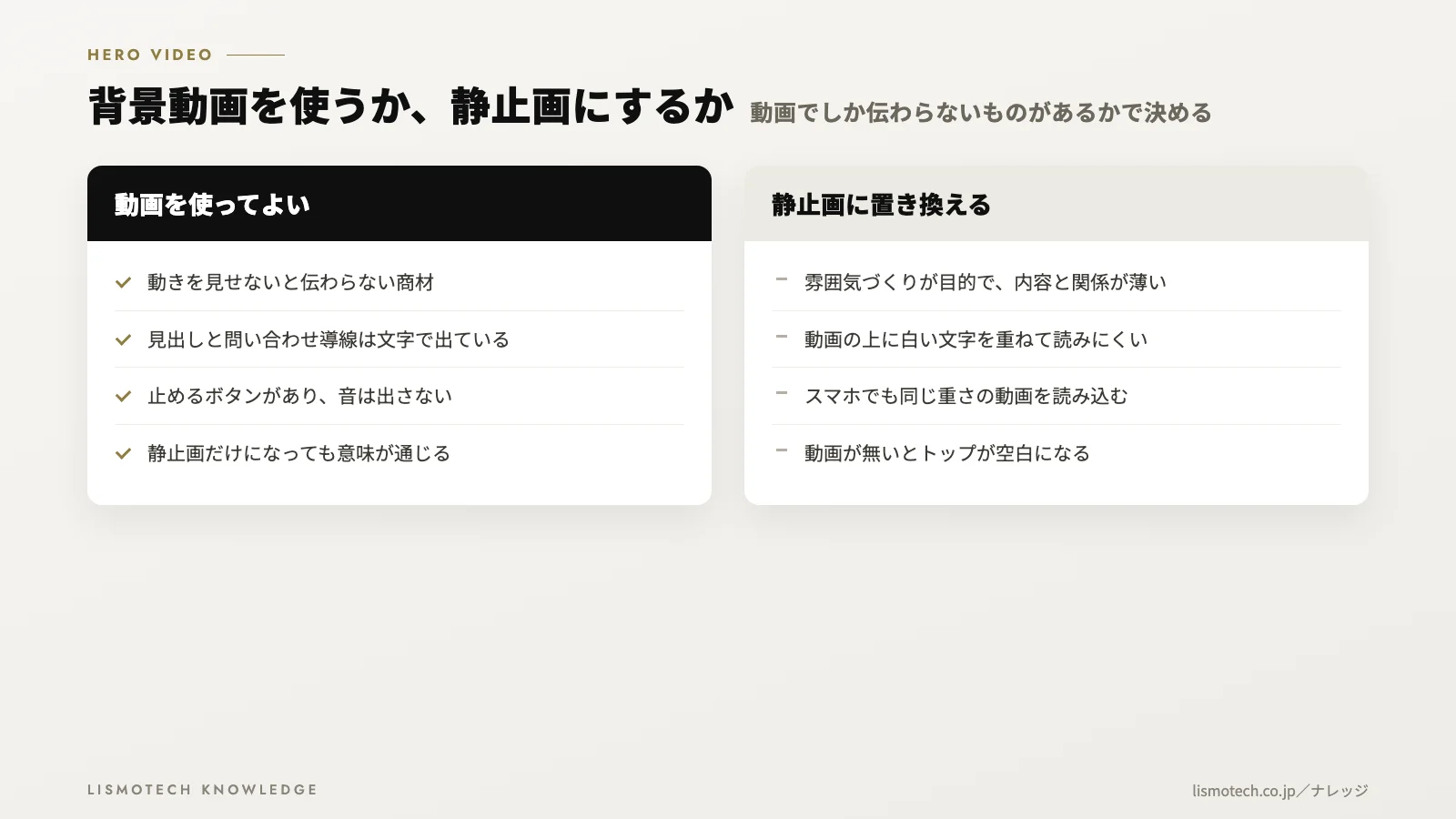
・判断の軸は「動画でしか伝わらないものがあるか」。施工の流れ・機械の動き・店内の様子など、動きそのものが商材の説明になる場合は向く。雰囲気づくりだけなら静止画で足りる
・背景動画は表示速度の指標(LCP)の対象になる。動画の最初の画面か、代わりに出す静止画(poster)の早いほうで測られるため、静止画を必ず指定する
・自動再生できるのは、主要なブラウザでは音を消した動画だけ。音付きの背景動画は再生されないか、止められる
・5秒を超えて自動で動き続ける映像には、止める手段が必要(WCAG 2.2.2、レベルA)。端末で「動きを減らす」を選んだ人には静止画を出す
・見出しと問い合わせへの導線は動画に焼き込まず、文字で重ねる。動画が再生されない環境でも、トップが成り立つようにする
背景動画とは何か
背景動画は、ページの背景として音を出さずに自動で流し続ける映像です。多くはトップページの最上部(ファーストビュー)に置かれ、上にキャッチコピーやボタンを重ねます。再生ボタンを押して見てもらう「紹介動画」とは、役割も作り方も違います。
| 背景動画 | 紹介動画(埋め込み) | |
|---|---|---|
| 再生の仕方 | 開いたら自動で、音を消して繰り返し流す | 見る人が再生ボタンを押す |
| 役割 | 第一印象・雰囲気・動きの一部を見せる | サービスの説明・事例・人柄を伝える |
| 長さ | 数秒〜十数秒を繰り返す | 1〜数分。最後まで見てもらう前提 |
| 音声・字幕 | 使えない(音は出さない前提) | 使える |
| 見る人の意思 | 無い(勝手に流れる) | ある(自分で選んで見る) |
| 表示速度への影響 | 大きい。最上部で読み込まれる | 小さくできる。押すまで読み込まない作りが可能 |
背景動画には音も字幕も使えないため、伝えられるのは「映っているもの」だけです。説明が必要な内容は、紹介動画として別に置くほうが伝わります。
背景動画が向く会社と、向かない会社
判断の軸は、動画でしか伝わらないものがあるかです。静止画1枚でも同じことが伝わるなら、重さとリスクを足してまで動画にする理由はありません。
| 状況 | 背景動画 | 理由 |
|---|---|---|
| 工場の機械の動き・施工の流れ・調理の手元など、動きが商材の説明になる | 向く | 静止画では伝わらない「動き」そのものが情報になる |
| 店舗・施設の広さや雰囲気を、来店前に感じてもらいたい | 条件付きで向く | 写真の枚数で代えられることも多い。動画にするなら数秒の実写に絞る |
| 採用サイトで、働く様子や職場の空気を見せたい | 条件付きで向く | 社員の表情や動きは伝わりやすい。ただし採用の条件は文字で出す |
| 士業・コンサルティング・BtoBサービスなど、形の無い商材 | 向かない | 映せるのは会議室や握手のイメージだけになり、何の会社か伝わらない |
| 素材サイトの映像(街並み・空・抽象的な光)を流す | 向かない | 他社と同じ映像になりやすく、自社の情報が1つも増えない |
| 広告の受け皿のLP | 向かない | LPは1つの行動に絞るもの。重さで離脱を増やす要素は外す |
迷ったら、「動画の中から1コマを切り出して静止画にしたら、何が失われるか」を問います。答えが「雰囲気」だけなら、静止画で足ります。答えが「機械がどう動くか」「施工がどう進むか」のように具体的なら、動画にする意味があります。
背景動画が提案される理由
背景動画が選ばれる理由の多くは、「見た目の印象が強い」ことです。デザインの提案の場では、静止画の案より動画の案のほうが目を引きます。社内の確認でも「かっこいい」「今風」と評価されやすく、決まりやすい部品です。
見落とされやすいのは、提案の場とお客さまの状況の違いです。提案はパソコンの大きな画面で、速い回線で、映像を見るつもりで見ます。お客さまの多くはスマホで、移動中の回線で、何の会社かを確かめるために開きます。動画が読み込まれるまでの数秒は、提案の場では気にならなくても、お客さまにとっては待ち時間です。
背景動画を提案されたときは、映像の出来ではなく、「スマホで、動画が読み込まれる前の状態で、何の会社か分かるか」を確かめます。提案の比べ方はデザインカンプの進め方で扱っています。
表示速度への影響:LCPは動画の最初の画面で測られる
Googleが示す表示速度の指標のうち、ページの主な内容が表示されるまでの時間をLCP(Largest Contentful Paint)と呼びます。web.devは、LCPの対象になる要素に動画(video要素)を含め、動画の場合は代わりに出す静止画(poster)の読み込み時間と、動画の最初の画面が出た時間の早いほうを使うと説明しています。目安は2.5秒以内です。
トップの最上部を覆う背景動画は、画面の中で最も大きな要素になりやすく、そのままLCPの対象になります。静止画を指定していないと、動画の最初の画面が出るまでLCPが確定しないため、静止画(poster)を必ず指定し、その静止画を軽くしておくのが基本です。
出典:web.dev「Largest Contentful Paint (LCP)」(英語)
| 決めること | 決め方 | 理由 |
|---|---|---|
| 静止画(poster) | 動画の1コマ目と同じ絵の、軽い静止画を指定する | LCPは静止画と動画の最初の画面の早いほうで測られる。動画が流れない環境でもこの絵が出る |
| 長さ | 数秒〜十数秒で区切り、繰り返す | 長いほどファイルが重くなる。背景として見られるのは最初の数秒 |
| ファイルの重さ | 画質と解像度を背景に必要な程度まで下げる | 上に文字を重ねるため、細部の画質は見られていない |
| スマホでの出し方 | スマホ向けに小さい動画を別に用意するか、静止画だけにする | 画面が小さく、通信量の負担も大きい |
| 音声 | 音声の入っていないファイルにする | 音は使わない前提。ファイルも軽くなる |
サイト全体の速度改善で何から手をつけるかはサイトの表示速度を改善する優先順位で扱っています。背景動画を入れる前と後で、Search ConsoleのCore Web Vitalsのレポートや計測ツールの数値を比べておくと、影響の大きさが分かります。
自動再生の仕組み:音を消した動画しか流れない
主要なブラウザは、音の出る動画の自動再生を制限しています。Chromeは2018年4月(Chrome 66)から自動再生の規則を変え、音を消した自動再生は常に許可する一方、音付きの自動再生は、見る人がそのサイトで操作をした後などに限っています。
iPhoneのSafariについて、WebKitは2016年のiOS 10で、音声の無い動画と音を消した動画(muted)は操作なしで自動再生できること、音を消さずに再生しようとすると止まること、画面の外へスクロールされると止まることを説明しています。iPhoneで全画面にせずページの中で流すには、playsinlineの指定が要ります。
MDNの自動再生のガイドも、音声トラックが無いか音を消した動画には自動再生の制限がかからないとしたうえで、背景動画にはautoplay・muted・playsinlineを付けるよう示しています。
- 出典:Chrome for Developers「Autoplay policy in Chrome」(英語)
- 出典:WebKit「New video Policies for iOS」(2016年7月25日、英語)
- 出典:MDN「Autoplay guide for media and Web Audio APIs」(英語)
ここから分かるのは2つです。1つは、背景動画に音は使えないこと。音楽やナレーションで伝える前提の映像は、背景には向きません。もう1つは、環境によっては動画が流れないこと。ブラウザの設定や端末の状態で自動再生が止められても、静止画だけでトップが成り立つように作っておきます。
アクセシビリティ:止められる・動きを減らせるようにする
W3CのWCAG 2.2は、自動で始まり、5秒を超えて続き、他の内容と並んで表示される動きに、止める・隠す手段を求めています(達成基準2.2.2、レベルA)。解説文書は、動く内容の例に動画も挙げています。繰り返し流れ続ける背景動画は、この条件にそのまま当てはまります。
動き続ける映像は、文字を読もうとしている人の注意をそらします。読むことに困難がある人や、注意を保つのが難しい人にとっては、本文が読めなくなる原因になります。動画の隅に、再生と一時停止を切り替えるボタンを置くのが基本です。
出典:W3C「Understanding Success Criterion 2.2.2: Pause, Stop, Hide」(英語)
| 条件 | 作り方 | 根拠 |
|---|---|---|
| 止められる | 再生/一時停止のボタンを動画の上に置く。キーボードでも押せるようにし、「動画を一時停止」のように読み上げられる名前を付ける | WCAG 2.2.2(レベルA) |
| 音を出さない | 音声の無いファイルにするか、mutedを付ける | WCAG 1.4.2は、3秒を超えて自動で流れる音声に止める手段か音量の調整を求めている |
| 動きを減らす設定に従う | 端末で「視差効果を減らす」「アニメーションを表示しない」などを選んだ人には、動画を流さず静止画を出す(CSSのprefers-reduced-motion) | MDNは、動きを減らす設定を端末で選んでいるかを判定できると説明している |
| 文字が読める | 動画の上の文字に、背景との十分な明るさの差を付ける。暗い膜を重ねるなどして、どのコマでも読めるようにする | 映像は明るさが場面ごとに変わる。明るいコマで白い文字が読めなくなる |
文字と背景の明るさの差の基準は配色のコントラスト比の基準で、何から対応するかはWebアクセシビリティは何から対応するかで、スクロールに合わせた動きの判断はスクロールアニメーションは効果があるのかで扱っています。
使うなら作る前に決める5つ
背景動画を使うと決めたら、撮影や編集の前に次の5つを決めます。撮ってから決めると、使えない映像が残ります。
- 動画で見せるものを1つに絞る。「機械が部品を削る手元」「施工が進む様子」のように、静止画では伝わらない動きを1つ決める。会社紹介を全部詰め込まない
- 見出しと問い合わせの導線は文字で重ねる。キャッチコピーやボタンを映像に焼き込まない。焼き込むと、検索エンジンにも読み上げソフトにも読まれず、動画が流れない環境では消える
- 静止画(poster)を先に決める。動画が流れない環境や、動きを減らす設定の人にはこの絵だけが出る。この絵だけでトップが成り立つかを確かめる
- 文字を置く場所を空けて撮る。見出しを重ねる位置に、動きの少ない落ち着いた部分が来るように構図を決める
- スマホでの出し方を決める。縦長の画面では、横長の映像の中央しか映らない。スマホ向けに別の切り出しを用意するか、静止画だけにする
撮影の段取りはWeb用写真のディレクションと考え方が同じです。何を撮るか、どこに文字を置くか、どの画面で使うかを、撮影の前に一覧にしておきます。
動画をやめる場合の置き換え方
背景動画で伝えたかったことは、多くの場合、別の置き場所に移せます。動画をやめるのではなく、見る人が選んで見られる場所に出し直す、と考えます。
| 伝えたかったこと | 置き換え先 | 注意点 |
|---|---|---|
| 会社の雰囲気・第一印象 | 質の高い静止画1枚+具体的な見出し | 写真は自社で撮る。素材サイトの写真は他社と同じになりやすい |
| 機械や施工の動き | サービス紹介のページに、再生ボタンを押して見る紹介動画を置く | 押すまで読み込まない作りにすれば、トップの速度に影響しない |
| 職場の様子・人柄 | 採用ページや社員紹介に、短い紹介動画を置く | 字幕を付ける。音を出せない場所でも内容が分かる |
| 施設の広さ・設備 | 写真を数枚並べる。間取りや設備の一覧を文字で添える | 来店前に確かめたい情報は、動画より文字のほうが探しやすい |
トップページで自動的に切り替わる画像も、背景動画と同じく「見る人が選んでいない動き」です。判断の仕方はトップページのスライダーは使うべきかで扱っています。
効果の測り方
背景動画を残すか、やめるかは、映像の評判ではなく、トップページを通った人の行動で決めます。見るのは次の3つです。
| 指標 | 取り方 | 読み方 |
|---|---|---|
| 表示速度(LCP) | Search ConsoleのCore Web Vitalsのレポートや計測ツールで、導入前後を比べる | スマホの数値が悪化していれば、スマホ向けの出し方から見直す |
| トップからの次の行動 | GA4で、トップに着地した人がサービスページや問い合わせへ進んだ割合を比べる | 最終的な判断はこの数字。下がっていれば、動画が何の会社かを伝える邪魔をしている |
| トップの下まで進んだ割合 | スクロールの深さを導入前後で比べる | 最上部で止まる人が増えていれば、読み込みの遅さか、見出しの読みにくさを疑う |
動画の追加や削除は、前後の比較で見るのが現実的です。問い合わせが月に数件のサイトでは、A/Bテストで差を確かめるのは難しいためです。比べる期間は、季節や広告の出稿量が大きく変わらない範囲でそろえます。
スクロールの見方はスクロール率の分析で、トップからの行動が止まる段の切り分けはホームページから問い合わせが来ない原因の切り分け方で扱っています。
よくある失敗
キャッチコピーを動画の中に焼き込んでいる
映像の中に文字を入れると、見た目は整いますが、検索エンジンにも読み上げソフトにも読まれません。動画が流れない環境では文字ごと消え、スマホでは切れることもあります。見出しはHTMLの文字として重ねます。
素材サイトの映像を流している
街並みや空、抽象的な光の映像は手軽ですが、同じ素材を使う他社と見分けがつかなくなります。自社の情報が1つも増えないため、静止画の自社写真のほうが伝わります。
スマホでもパソコンと同じ動画を読み込んでいる
CSSで非表示にしただけでは、動画のファイルを読み込んでいることがあります。スマホでは静止画だけにする場合も、実際に動画を読み込んでいないかを計測ツールで確かめます。
止めるボタンが無い
背景だから止める必要は無い、と考えられがちですが、5秒を超えて自動で動き続ける映像には止める手段が求められます。ボタンは小さくてかまいませんが、キーボードで操作でき、読み上げられる名前を付けます。
よくある質問
背景動画を入れると、検索順位は下がりますか
背景動画があること自体で順位が下がるわけではありません。ただし、表示速度の指標(LCP)の対象になりやすく、動画が重いとページの体験を悪くします。静止画(poster)を指定し、スマホでは軽い動画か静止画にすると、影響を抑えられます。
YouTubeの動画を背景に埋め込んでもよいですか
背景としてはおすすめしません。埋め込みはYouTubeの再生画面の仕組みごと読み込むため、自分のサーバーに置いた短い動画より重くなりやすく、表示の細かい調整もしにくくなります。説明のための紹介動画は、押したときに読み込む形で埋め込むほうが向いています。
GIFアニメで代わりにしてもよいですか
同じ長さなら、GIFは動画よりファイルが重くなりやすい形式です。web.devも、アニメーションGIFを動画に置き換えることを勧めています。動きを見せるなら、音声を外した短い動画にするほうが軽くなります。
動画は何秒くらいにすればよいですか
一律の正解はありません。背景として見られるのは最初の数秒で、長いほどファイルが重くなるため、伝えたい動きが1回入る長さで区切り、繰り返すのが基本です。説明が必要な内容は、背景ではなく紹介動画にします。
まとめ
背景動画は、雰囲気を伝えるのは得意でも、何の会社で何を頼めるのかを伝えるのは苦手です。判断の軸は、動画でしか伝わらないものがあるかです。動画から1コマを切り出したときに失われるのが雰囲気だけなら、静止画で足ります。
使うなら、静止画(poster)を必ず指定してLCPへの影響を抑え、音は出さず、止めるボタンを置き、動きを減らす設定の人には静止画を出します。見出しと問い合わせの導線は動画に焼き込まず、動画が流れない環境でもトップが成り立つように作ります。
判断は、映像の評判ではなく、表示速度と、トップから次のページへ進んだ割合で行います。
トップページの設計やリニューアルはWEB制作・ホームページ制作で、撮影を含む制作物のデザインは販促・広告デザインで承っています。制作の実績は制作実績で、会社紹介資料は資料ダウンロードからご覧いただけます。ご相談はお問い合わせからご連絡ください。