

制作会社からデザインの確認をFigmaで依頼されることが増えています。発注側がこのツールを覚える目的は、自分でデザインを作ることではありません。確認と指示を正確に行うためです。
この目的であれば、覚えるべき操作はごく限られます。画面を見る、拡大縮小する、該当箇所にコメントを付ける。この3つができれば、やり取りの精度は大きく上がります。
この記事では、発注側が覚えるべき範囲、指摘の書き方、権限の扱い、そして覚えなくてよい範囲を整理します。機能の名称や操作は変更されるため、実際の操作は公式のヘルプで確認してください。
この記事でわかること
・目的は作ることではなく、確認と指示
・覚えるべき操作は3つに絞れる
・指摘は該当箇所に直接付ける
・権限は閲覧とコメントで足りる
・編集権限を持つと事故が起きる
・口頭やメールでの指示より精度が上がる
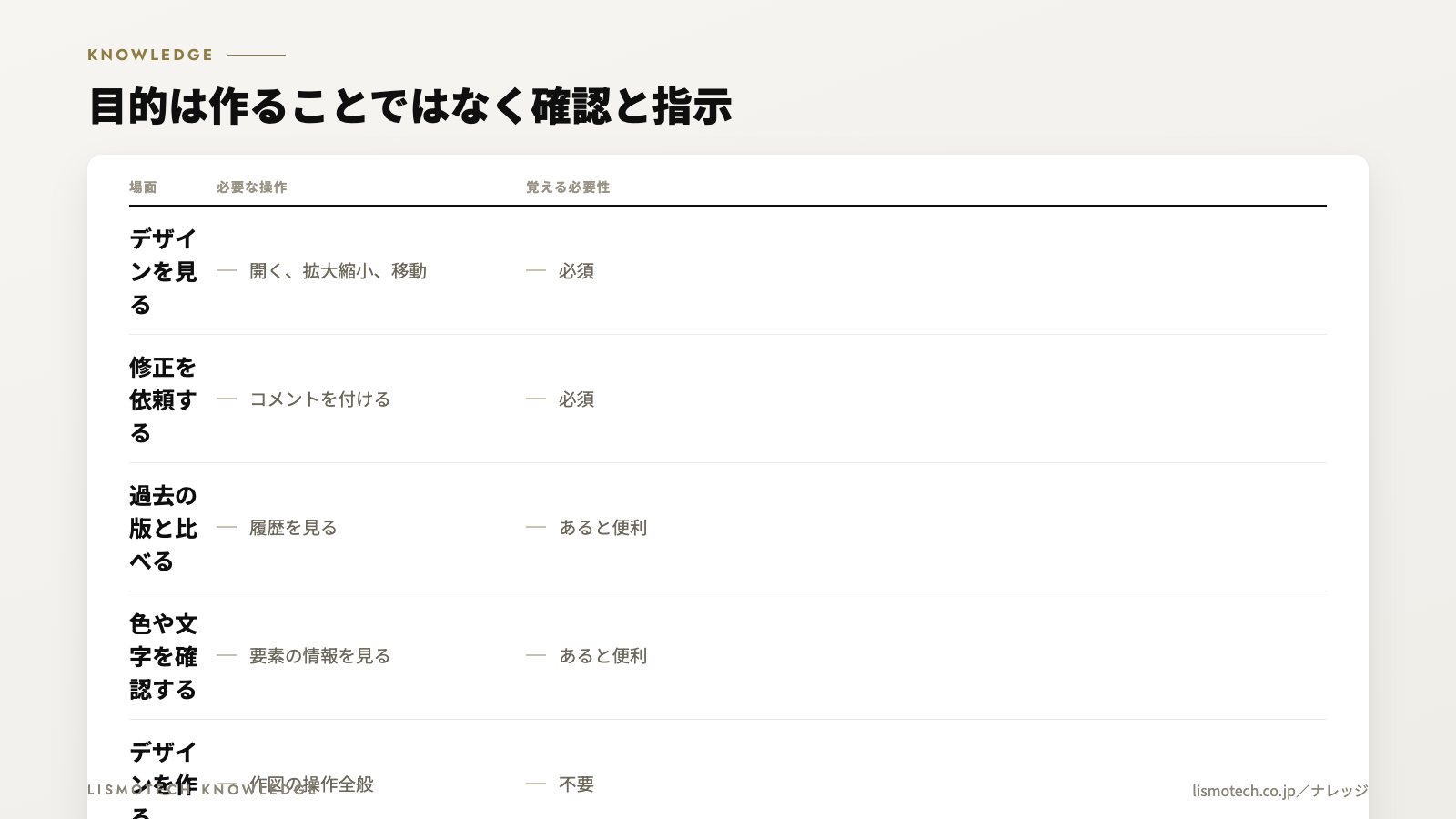
目的は作ることではなく確認と指示
発注側がツールを使う場面は、ほぼ確認と指摘に限られます。
| 場面 | 必要な操作 | 覚える必要性 |
|---|---|---|
| デザインを見る | 開く、拡大縮小、移動 | 必須 |
| 修正を依頼する | コメントを付ける | 必須 |
| 過去の版と比べる | 履歴を見る | あると便利 |
| 色や文字を確認する | 要素の情報を見る | あると便利 |
| デザインを作る | 作図の操作全般 | 不要 |
| 部品を管理する | コンポーネントの操作 | 不要 |
下2行は制作側の作業であり、発注側が覚える必要はありません。中途半端に触ると、意図せず要素を動かしてしまうことがあります。
発注側が使うのは、見ることと指摘することだけ。
作図や部品管理は制作側の作業。
覚えるべき操作は3つ
確認と指示に必要な操作は、次の3つです。
- 共有されたリンクを開く(ソフトの導入なしにブラウザで見られる)
- 拡大縮小と移動(全体を見る、細部を確認する)
- コメントを付ける(該当箇所を指定して書き込む)
この3つで、確認と指摘は完結します。操作の名称や配置は更新によって変わるため、細かい手順を覚えるより、この3つができる状態を目指してください。
開く、拡大縮小、コメントの3つで完結する。
細かい手順より、3つができる状態を目指す。
指摘は該当箇所に直接付ける
最も効果が大きいのは、指摘を該当箇所に直接書けることです。
| 指摘の方法 | 伝わり方 | 問題 |
|---|---|---|
| 該当箇所にコメント | 位置が明確 | 少ない |
| メールで文章のみ | どこの話か不明確 | 特定に時間がかかる |
| 電話で口頭 | 記録が残らない | 認識のずれが起きる |
| 画面を撮影して送る | 位置は分かる | やり取りが分断される |
「上のほうのボタンをもう少し目立たせてほしい」という指摘は、該当箇所に付いていれば一意に伝わります。文章だけだと、どのボタンか確認する往復が発生します。
制作のやり取り全般はデザインカンプの作り方と進め方|制作会社とのやり取りをスムーズにを参照してください。
該当箇所に付けたコメントは、位置が一意に伝わる。
文章だけの指摘は、特定のための往復が発生する。
指摘の書き方で手戻りが変わる
指摘の内容によって、修正が1回で済むか、往復するかが変わります。
| 書き方 | 例 | 結果 |
|---|---|---|
| 結論だけ | ここを直してほしい | 何をどうするか分からない |
| 指示だけ | 赤くしてほしい | 意図が伝わらず、他も崩れる |
| 理由と目的 | 問い合わせを増やしたいので目立たせたい | 手段を提案してもらえる |
| 理由と代替案 | 目立たせたい。色か大きさで | 判断が速い |
手段ではなく目的を書くと、専門的な判断を活かせます。色を変えるより配置を変えるほうが有効な場合もあります。目的が伝わっていれば、その提案が出てきます。
手段ではなく目的を書くと、専門的な提案が得られる。
指示だけを出すと、他の箇所が崩れることがある。
権限は閲覧とコメントで足りる
共有される権限には段階があります。発注側は編集権限を持たないほうが安全です。
| 権限 | できること | 発注側での必要性 |
|---|---|---|
| 閲覧のみ | 見る | 最低限 |
| コメント可 | 見る、指摘する | 推奨 |
| 編集可 | 変更できる | 不要 |
編集権限があると、確認中に誤って要素を動かすことがあります。気づかないまま制作が進むと、原因の特定に時間がかかります。コメント可の権限を依頼してください。
編集権限は不要。コメント可で足りる。
誤操作は気づかれにくく、原因の特定に時間がかかる。
覚えなくてよい範囲
次の内容は、制作を依頼する立場では不要です。
- 図形やテキストを作る操作
- 部品として登録し、再利用する仕組み
- 画面遷移を設定する操作
- 配色や書体の一括管理
- 他のツールとの連携設定
これらを覚えると、制作の内容は理解しやすくなります。ただし確認と指示という目的には不要です。時間をかけるなら、伝えたいことを言語化する側に使うほうが効果が出ます。
構成そのものの確認はワイヤーフレームの作り方|構成を固めてからデザインに進む、制作全体の工程はサイト制作の進め方|発注から公開までの工程と発注者側の作業を参照してください。
作図と部品管理は、確認と指示には不要。
時間をかけるなら、目的の言語化に使う。
社内での共有方法
確認に複数名が関わる場合、進め方を決めておくと混乱しません。
- 確認する人の範囲を決める
- 全員がコメントを付けるか、窓口を1名にするかを決める
- 指摘の期限を決める
- 矛盾する指摘が出た場合の判断者を決める
- 確定した内容を、どこに記録するかを決める
複数名が自由にコメントすると、矛盾する指摘が並びます。制作側はどちらに従うか判断できません。判断者を決めておいてください。
デザインの良し悪しを判断する軸はCVRを改善するデザイン要素とは?押さえるべき7つのポイントが参考になります。
複数名が指摘すると、矛盾が発生する。
判断者と期限を先に決めておく。
工程全体の中で見る
この工程の前後には、情報の分類と構造の設計があります。全体の流れは情報設計(IA)とは?わかりやすいサイト構成の作り方を参照してください。
よくある失敗
編集権限を受け取る
確認中に誤って要素を動かすことがあります。コメント可の権限を依頼してください。
メールや電話だけで指摘する
どこの話か特定するための往復が発生します。該当箇所にコメントしてください。
手段だけを指示する
意図が伝わらず、他の箇所が崩れることがあります。目的を書いてください。
複数名が自由にコメントする
矛盾する指摘が並び、制作側が判断できません。判断者を決めてください。
作図の操作まで覚えようとする
確認と指示には不要です。目的の言語化に時間を使うほうが効果が出ます。
よくある質問
導入は必要ですか
確認するだけであれば、共有されたリンクをブラウザで開けば足りることが多くなります。制作会社に確認してください。
費用はかかりますか
利用形態によって変わり、条件も変更されることがあります。確認とコメントの範囲でどうなるかは、制作会社または公式の情報で確認してください。
印刷して確認してもよいですか
全体の把握には有効ですが、指摘は画面上で行うことを推奨します。印刷では実際の色や、画面幅による変化が確認できません。また指摘の位置を伝えるための往復が発生します。
スマートフォンでの見え方も確認できますか
画面幅ごとのデザインが用意されていれば確認できます。用意されていない場合は、制作会社に依頼してください。実機での確認も併せて行うと確実です。
過去の版に戻せますか
履歴の機能があります。ただし発注側が操作する必要はありません。前の状態を確認したい場合は、制作会社に依頼してください。
まとめ
発注側がデザインツールを覚える目的は、自分でデザインを作ることではありません。確認と指示を正確に行うためです。この目的であれば、覚えるべき操作は開く、拡大縮小する、コメントを付けるという3つに絞れます。作図や部品管理は制作側の作業であり、中途半端に触ると意図せず要素を動かす事故につながります。
最も効果が大きいのは、指摘を該当箇所に直接書けることです。「上のほうのボタンをもう少し目立たせてほしい」という指摘も、該当箇所に付いていれば一意に伝わります。文章だけの指摘では、どの要素の話かを特定するための往復が発生します。
また指摘の書き方によって、修正が1回で済むか往復するかが変わります。手段ではなく目的を書いてください。色を変えるより配置を変えるほうが有効な場合もあり、目的が伝わっていればその提案が出てきます。そして権限は編集可ではなくコメント可を依頼してください。誤操作は気づかれにくく、原因の特定に時間がかかります。
当社ではデザイン制作において、確認のしやすい進め方をご提案しています。制作全体の流れはホームページ制作とあわせてご相談ください。