


WordPressのプラグインについて調べると、「10〜20個までが目安」「入れすぎると重くなる」という説明が多く見つかります。ただ、数の目安では、どれを残し、どれを外すかは決められません。更新の止まった1本は、よく手入れされた20本より危険です。
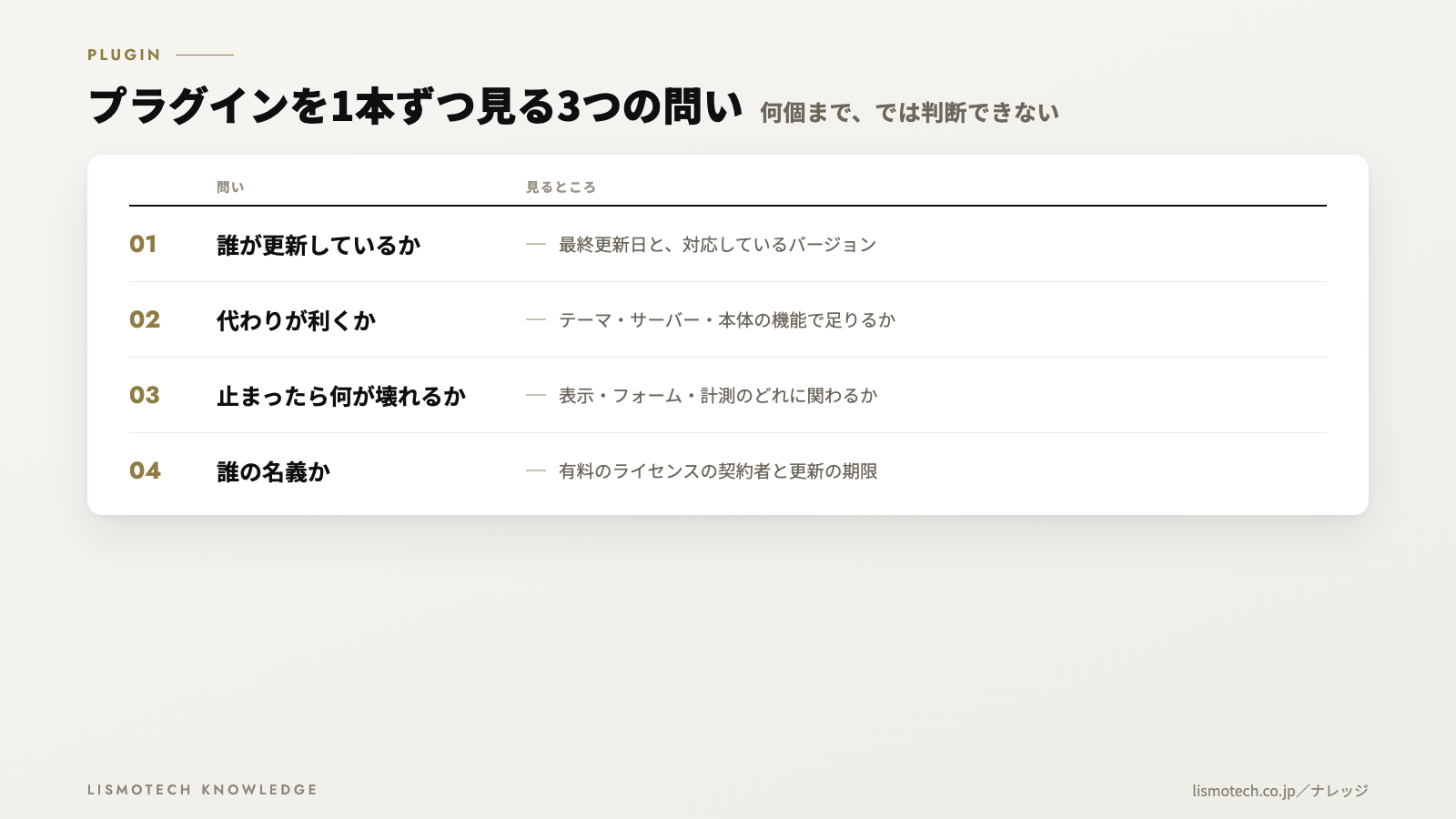
プラグインで見るべきなのは、1本ずつの中身です。誰が更新しているか、テーマやサーバーの機能で代わりが利くか、止まったときに何が壊れるか、有料ならライセンスが誰の名義か。この4つが分かれば、入れる判断も、減らす判断もできます。
この記事では、入れる前に確認すること、今入っているプラグインの棚卸しの仕方、重複しやすい種類、減らすときの順序、有料プラグインの契約の扱い、自動更新の使い分けを整理します。制作会社に作ってもらった企業サイトを、自社で管理している会社を想定しています。
この記事でわかること
・プラグインの良し悪しは数ではなく、1本ずつの「更新」「代わり」「壊れるもの」「名義」で決まる
・WordPress.orgの配布ページでは、直近3回の大きな版で動作が確認されていないプラグインに警告が出る。入れる前にここを見る
・無効化しただけでは、プラグインのファイルはサーバーに残る。使わないものは削除まで行う
・キャッシュ・セキュリティ・バックアップは、サーバーの機能と重なりやすい。二重にすると不具合の原因になる
・ページを作るためのプラグイン(ページビルダー)は、外すとページの中身が崩れる。減らす対象ではなく、作り直しの判断になる
・有料プラグインは、ライセンスが制作会社の名義だと、契約が終わったあと更新が止まる
プラグインの数の目安が、判断に使えない理由
最初に結論を示します。プラグインの数と、サイトの遅さや危うさは、比例しません。数が効いてくるのは、1本ごとの手入れの手間が積み上がるからです。
| よく言われること | 実際に起きていること |
|---|---|
| 入れすぎると重くなる | 重くなるのは、表示のたびに多くの処理を行う一部のプラグイン。数が少なくても、その1本があれば遅い |
| 入れすぎると危ない | 危ないのは、更新が止まったプラグイン。改ざんの入口になるのは数ではなく、放置された1本 |
| 何個までなら安全 | 安全かどうかは、誰がいつ更新しているかで決まる。20本でも毎月更新していれば管理できる |
一方で、数が増えると確実に増えるものがあります。更新の対象と、不具合が起きたときに疑う候補です。表示が崩れたときは1本ずつ止めて原因を探すため、数が多いほど、探すだけで時間がかかります。数を抑える意味は、速さより、この手間を抑えることにあります。表示速度そのものの改善はサイトの表示速度を改善する優先順位|何から手をつけるかで扱っています。
入れる前に確認すること|配布ページの4か所
WordPress.orgで配布されているプラグインは、配布ページの右側に、最終更新日、有効インストール数、対応しているWordPressのバージョンなどが表示されます。入れる前に見るのは、評価の星の数より、更新が続いているかどうかです。
| 確認するところ | 見ること | 注意したい状態 |
|---|---|---|
| 最終更新 | 直近で更新されているか | 1年以上更新が無い |
| 検証済みのWordPressのバージョン | 今のWordPressで動作が確認されているか | 「直近3回の大きな版で検証されていない」という警告が出ている |
| 有効インストール数 | 多くのサイトで使われているか | 極端に少ない。不具合が見つかっても報告されにくい |
| サポートフォーラム | 質問に、作者が答えているか | 未解決の質問が並び、作者の返信が無い |
WordPress.orgでは、readmeの「Tested up to」が直近3回の大きな版より古いプラグインに、「このプラグインはWordPressの最新の3つのメジャーリリースでテストされていません」という警告を表示します。作者が記載を更新していないだけの場合もありますが、更新の止まったプラグインを見分ける最初の手がかりになります。
また、規約違反や作者の申し出などで配布が停止(クローズ)されたプラグインは、配布ページが閉じ、新たにダウンロードもインストールもできなくなります。すでに入っているサイトでは動き続けるため、気づかないまま更新の無い1本が残ります。
入れる前に、代わりが利かないかを先に確かめる
配布ページを見る前に、その機能は、プラグインでなければ実現できないのかを確かめます。WordPress本体、使っているテーマ、契約しているサーバー、すでに使っている外部のサービスで足りることは少なくありません。次の章の表が、その確認の一覧になります。
重複しやすい種類|サーバーやテーマの機能と重なる
企業サイトで重複が起きやすいのは、次の種類です。同じ役割を2か所で行うと、効果が増えるのではなく、不具合の原因になります。
| 種類 | 重なりやすい相手 | 起きること | 判断 |
|---|---|---|---|
| キャッシュ・高速化 | サーバーのキャッシュ機能 | 更新した内容が表示に反映されない、表示が崩れる | どちらか1つにする。サーバー側で足りるならプラグインは外す |
| セキュリティ | サーバーのWAF・ログインの制限 | 正しい操作まで止められ、管理画面に入れなくなる | サーバー側で何が有効かを確認してから、足りない部分だけ補う |
| バックアップ | サーバーの自動バックアップ | サーバーの容量を圧迫する。戻し方が2通りになり、いざというとき迷う | 戻す手順を確かめたほうを主にする |
| SEO(タイトル・説明文・サイトマップ) | テーマのSEO機能、別のSEOプラグイン | タイトルや説明文、サイトマップが2つ出力される | 1つに決め、もう一方の出力を止める |
| 問い合わせフォーム | 外部のフォームのサービス、MAツール | フォームが複数あり、どこから届いたか分からなくなる | 計測と通知の先を決めてから1つにする |
| アクセス解析のタグの設置 | Googleタグマネージャー、テーマの設定欄 | 同じタグが2回読み込まれ、数値が重複する | タグの設置はGoogleタグマネージャーに寄せる |
特に、キャッシュとセキュリティは、サーバーの管理画面で有効になっているかどうかを、プラグインを入れた人が知らないことがよくあります。サーバーの機能を確かめずに入れたプラグインは、重複の候補です。サーバーで何が行えるかは企業サイトのサーバーはどう選ぶか|性能の比較より先に、契約の名義と、更新・バックアップを誰が持つかを決めるで扱っています。
今入っているプラグインの棚卸し|1本ずつ4つを埋める
すでに運用しているサイトでは、プラグインの一覧を表にし、1本ずつ次の列を埋めます。埋められない列があるプラグインが、見直しの対象です。
| 列 | 埋める内容 | 埋められないときの意味 |
|---|---|---|
| 何のために入れたか | 使っている機能を1行で | 誰も目的を知らない。外せる可能性が高い |
| 最終更新 | 配布ページの最終更新日 | 配布が止まっている、または配布元が分からない |
| 代わり | 本体・テーマ・サーバー・外部サービスで足りるか | 調べていない。重複の可能性がある |
| 止めたら何が壊れるか | 表示・フォーム・計測・ログインなど | 影響が分からないまま残っている |
| 名義と期限(有料のみ) | ライセンスの契約者と、更新の期限 | 契約が切れて、更新が届いていない可能性がある |
一覧の上では、有効化されているものだけでなく、無効化されたまま残っているプラグインも数えます。無効化されたプラグインは動いていませんが、ファイルはサーバーに残っています。WordPressの「サイトヘルス」でも、使っていないプラグインの削除が推奨として表示されます。
棚卸しは、制作会社から引き継いだ直後と、保守の委託先が変わったときに行うのが効果的です。何のために入れたかを知っている人がいるうちに、1行ずつ書いてもらいます。保守で何をどの頻度で見るかはホームページの保守運用とは?何を、どの頻度でやるのかで扱っています。
減らす順序|無効化して確かめ、削除する
棚卸しで外すと決めたプラグインは、次の順序で外します。いきなり削除すると、何が壊れたかが分からなくなります。
| 順序 | やること | 理由 |
|---|---|---|
| 1. バックアップを取る | ファイルとデータベースの両方を、戻せる形で保存する | 外したあとに不具合が出たとき、元に戻せる |
| 2. 無効化する | 1本ずつ無効化する。まとめて止めない | 不具合が出たとき、どれが原因か分かる |
| 3. 確かめる | トップ、主要なページ、問い合わせフォームの送信、計測のタグの動作を確認する | 表示だけでなく、フォームと計測は見た目では気づきにくい |
| 4. 数日置く | 問題が無ければ、数日そのまま運用する | 定期的な処理(送信や集計)に関わるものは、すぐには不具合が出ない |
| 5. 削除する | 管理画面から削除する | 無効化のままでは、ファイルがサーバーに残る |
外したあとに、ページの中に「[ ]」で囲まれた文字列がそのまま表示されることがあります。ショートコードと呼ばれる、プラグインが中身を差し込むための記号です。プラグインを外すと、この記号だけが残ります。外す前に、どのページで使われているかを検索しておきます。
ページビルダーは「減らす」ではなく「作り直す」の判断
ページのレイアウトを組むためのプラグイン(ページビルダー)は、ページの中身そのものが、そのプラグインの形式で保存されています。外すとレイアウトが失われ、中身が崩れて表示されます。1本減らすという話ではなく、該当するページを作り直す判断になります。
ページビルダーをやめたい場合は、リニューアルや、制作会社の変更の時期に合わせるのが現実的です。引き継ぎで何が持ち出せるかはホームページの制作会社を変更する手順|引き継げるものと、作り直しになるもの、更新しやすい作りの考え方は更新しやすい企業サイトの作り方|CMS選定と運用設計のポイントで扱っています。
有料プラグイン|ライセンスの名義と期限を確かめる
有料のプラグインやテーマは、多くの場合、年ごとのライセンスで更新が提供されます。ライセンスの契約が切れると、プラグインは動き続けても、更新が届かなくなります。見た目では気づけないため、放置されやすい1本になります。
| 確かめること | 理由 |
|---|---|
| ライセンスの契約者は誰か | 制作会社の名義だと、制作会社との契約が終わったときに更新も止まる |
| 更新の期限と、通知の届く先 | 期限の通知が、退職者や制作会社のメールに届いていることがある |
| 何のサイトで使う契約か | 1サイト限定の契約を、別のサイトにも使っていることがある |
| 契約が切れたら何が止まるか | 更新だけが止まるのか、機能の一部が止まるのかは製品によって違う |
制作会社がまとめて契約しているライセンスを使っている場合は、保守の契約が終わるときに、自社の名義で契約し直す必要があるかを確かめます。ドメインやサーバーと同じく、名義は後から移すほど手間がかかります。
自動更新の使い分け|全部オンにも、全部オフにもしない
WordPressでは、バージョン5.5から、プラグインごとに自動更新をオンにできるようになりました。自動更新は、既定では1日に2回実行され、更新の成功と失敗はメールで通知されます。自動更新は、更新が止まる放置を防ぐ一方で、更新による不具合が気づかないうちに起きる可能性もあります。
| プラグインの種類 | 自動更新 | 理由 |
|---|---|---|
| セキュリティの修正が多い、単機能のもの | オン | 修正が早く入る利点が大きい。更新で表示が崩れる可能性が低い |
| ページビルダー、ネットショップの機能など大きなもの | オフにして、確認してから手動で更新 | 更新で表示や決済に影響が出ると、被害が大きい |
| 有料で、ライセンスの認証が必要なもの | 製品の案内に従う | ライセンスが切れていると、自動更新は動かない |
自動更新をオンにしたら、通知のメールが誰に届いているかを確かめます。更新に失敗した通知が、誰も見ていないアドレスに届いていれば、自動更新をオンにしていないのと同じです。また、自動更新はWordPressの定期実行の仕組みに依存するため、サーバーの設定によっては動かないことがあります。WordPress.orgの案内では、「サイトヘルス」でエラーが出ていないかを確認するよう示されています。
更新が止まったプラグインが入口になると、サイトの改ざんにつながります。改ざんに気づいたときの順序はホームページが改ざんされたときの対応|直す前に止めて記録し、戻したあとに入口を塞ぐで扱っています。
自社で判断できる会社と、外部に任せたほうがよい会社
自社で判断できる会社
- 管理画面に入れる担当者がいて、バックアップから戻したことがある会社
- プラグインが10本前後で、何のために入れたかを制作会社から聞けている会社
外部に任せたほうがよい会社
- ページビルダーでページを作っていて、それをやめたい会社。作り直しの範囲の判断が必要になる
- 問い合わせフォームや予約、ネットショップの機能をプラグインで持っている会社。外したときに、売上や問い合わせが止まる
- 何のために入れたか分からないプラグインが多く、制作会社とも連絡が取れない会社
- 更新したら表示が崩れた経験があり、以来更新を止めている会社。更新の止まった状態が一番危ない
機能をテーマに持たせるか、プラグインに持たせるか
この記事では、プラグインの選び方と減らし方を扱いました。プラグインを減らそうとしてテーマの機能に寄せると、今度はテーマを変えるときに、その機能を一緒に失います。
| 確認すること | 判断の基準 | 詳しくは |
|---|---|---|
| テーマの選び方と、持たせる範囲 | 見た目はテーマ、フォーム・SEOの設定・計測はプラグインや外部のサービスに置く。テーマを長く使う前提かどうかで決める | WordPressのテーマはどう選ぶか|デザインの見本より先に、機能をどこまでテーマに持たせるかを決める |
よくある失敗
数を減らすことを目的にする
よく手入れされたプラグインを外し、自分でコードを書き足すと、今度はそのコードを誰も更新しなくなります。減らす対象は、更新が止まったもの、重複しているもの、目的が分からないものです。
無効化したまま残す
動いていなくても、ファイルはサーバーに残ります。確認が済んだら削除します。
まとめて無効化して、原因が分からなくなる
不具合が出たときに、どれが原因かを探す手間が増えます。1本ずつ止めて確かめます。
サーバーの機能を確かめずにキャッシュやセキュリティを入れる
サーバー側と二重になり、更新が反映されない、管理画面に入れないといった不具合の原因になります。
有料プラグインの契約者を確かめない
制作会社の名義のまま契約が切れ、更新が届かない状態で動き続けます。
よくある質問
プラグインは何個までにすべきですか
数で決める必要はありません。1本ずつ、更新が続いているか、代わりが利かないか、止まったら何が壊れるかを確かめ、埋められないものから見直します。結果として、企業サイトでは数が絞られることが多くなります。
有効インストール数が多いプラグインなら安全ですか
多くのサイトで使われていれば、不具合が見つかりやすく、修正も早い傾向があります。ただし、多く使われているプラグインは狙われやすくもあるため、更新を続けることが前提です。
配布が止まったプラグインを使い続けてもよいですか
動いているうちは使えますが、問題が見つかっても修正は届きません。代わりのプラグインか、テーマやサーバーの機能に置き換える計画を立てます。
プラグインを外したら、検索順位に影響しますか
SEOのプラグインを外すと、タイトルや説明文、サイトマップの出力が変わることがあります。外す前に、同じ出力を別の方法で行えるかを確かめます。それ以外の多くのプラグインは、外しても検索の評価に直接の影響はありません。
テーマに機能が多いので、プラグインを入れずに済ませられますか
済ませられる場合もあります。ただ、機能をテーマに寄せるほど、テーマを変えるときに一緒に失うものが増えます。テーマを変える予定があるかどうかで判断します。
まとめ
WordPressのプラグインは、何個までという数では判断できません。1本ずつ、誰が更新しているか、代わりが利くか、止まったら何が壊れるか、有料なら誰の名義かを確かめます。
入れる前には、配布ページの最終更新と検証済みのバージョンを見て、テーマやサーバーの機能で足りないかを先に確かめます。減らすときは、バックアップを取り、1本ずつ無効化して確かめ、数日置いてから削除します。ページビルダーは減らす対象ではなく、作り直しの判断です。
プラグインの棚卸しや、更新と権限の保守の体制づくり、ページビルダーからの作り直しまではWEB制作・ホームページ制作で承っています。これまでの制作物は制作実績、会社紹介資料は資料ダウンロードから、ご相談はお問い合わせからご連絡ください。