
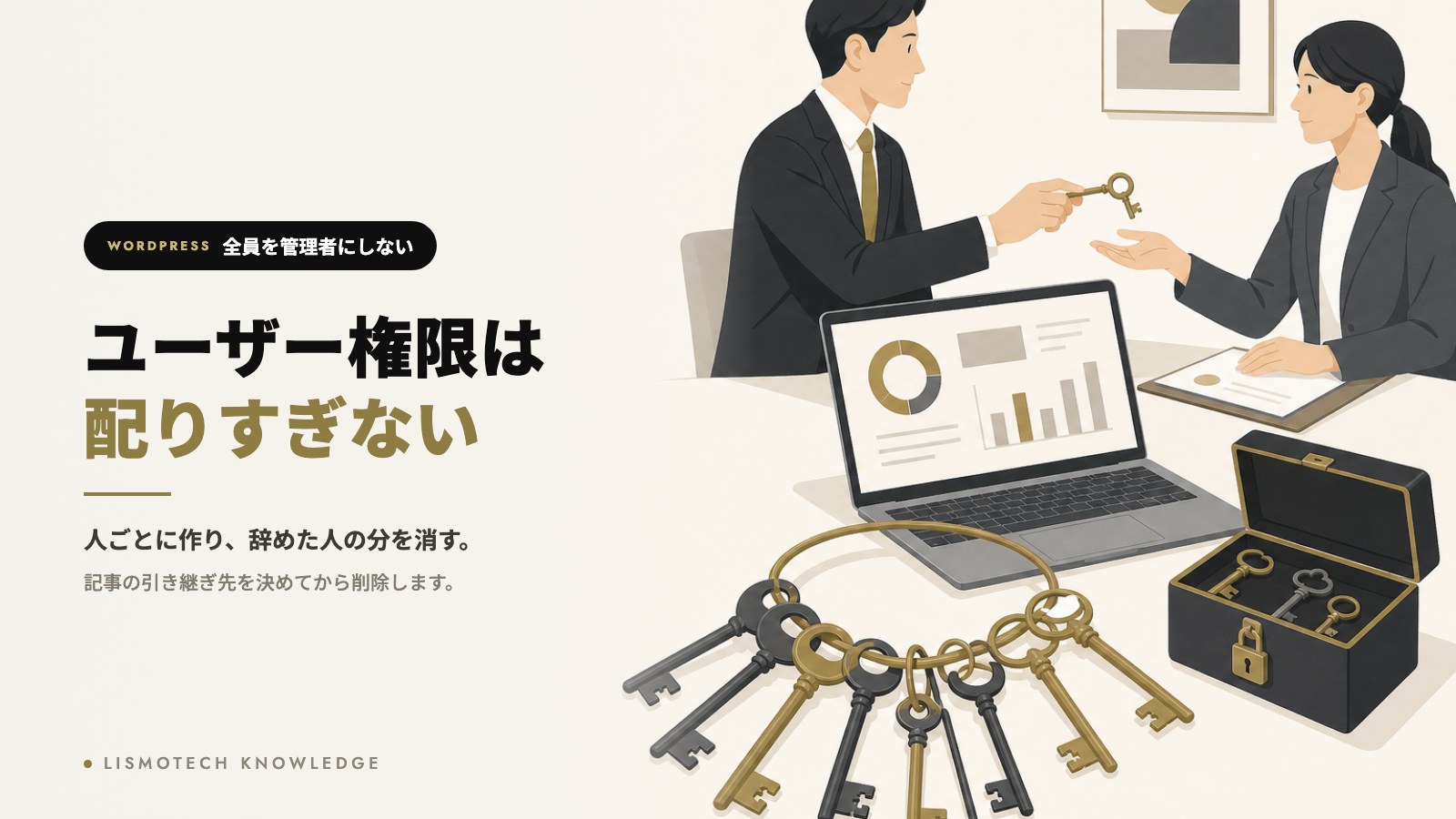
WordPressには、管理者・編集者・投稿者・寄稿者・購読者の5つの権限があります。ただ、企業サイトで事故が起きる原因は、どの権限を選ぶかより、管理者を何人にも配ること、1つのアカウントを複数人で使うこと、辞めた人や前の制作会社のアカウントが残り続けることです。
改ざんを受けたサイトで、管理画面に知らない管理者が作られていたり、何年も前の担当者のアカウントが残っていたりすることは珍しくありません。権限を分けるのは、誤操作を防ぐためと、入口を減らすためです。
この記事では、権限ごとにできること、社内の役割ごとの割り当て方、アカウントを消すときの記事の扱い、定期的な見直しの手順を整理します。WordPressで企業サイトを運用している会社、これから社内で更新を始める会社を想定しています。
この記事でわかること
・WordPressの権限は5つ。管理者だけが、プラグイン・テーマ・設定・ユーザーを変えられる
・記事を更新する担当者は、他人の記事も直すなら編集者、自分の記事だけなら投稿者で足りる
・編集者と管理者は、1つのサイトでは本文にスクリプトを含むHTMLを入れられる。編集者も軽い権限ではない
・アカウントは1人に1つ。共有すると、誰が何をしたかが分からず、辞めた人を締め出せない
・アカウントを消すときは、記事を別のユーザーに引き継ぐか、記事ごと消すかを選ぶ画面が出る。引き継ぎ先を選ばずに進めると、記事が消える
WordPressの5つの権限と、できること
最初に結論を示します。管理者は、サイトのすべてを変えられる唯一の権限です。記事の更新だけが目的なら、編集者以下で足ります。
WordPressの公式の資料は、それぞれの権限を次のように説明しています。
| 権限 | 公式の説明 | できること | できないこと |
|---|---|---|---|
| 管理者 | 1つのサイトの、すべての管理機能を使える | プラグイン・テーマの追加と更新、設定の変更、ユーザーの追加・削除・権限の変更 | ― |
| 編集者 | 他のユーザーの投稿を含めて、投稿を公開し管理できる | 全員の投稿・固定ページの作成・編集・公開・削除、カテゴリーの管理、コメントの承認、画像のアップロード | プラグイン・テーマ・設定・ユーザーの変更 |
| 投稿者 | 自分の投稿を公開し管理できる | 自分の投稿の作成・編集・公開・削除、画像のアップロード | 他人の投稿、固定ページの編集 |
| 寄稿者 | 自分の投稿を書いて管理できるが、公開はできない | 自分の投稿の下書きと、レビュー待ちへの送信 | 公開、画像のアップロード |
| 購読者 | 自分のプロフィールの管理だけができる | 管理画面での自分のプロフィールの変更 | 投稿に関わる操作のすべて |
サイトを複数まとめて運用するマルチサイトでは、この上に「特権管理者」があります。1つのサイトだけを運用している場合は、管理者が実質的に最上位です。
会員制のサイトや問い合わせ管理のプラグインを入れると、プラグイン独自の権限が追加されることがあります。一覧に見慣れない権限がある場合は、どのプラグインが追加したものかを確かめます。
編集者は、見た目より強い権限
1つのサイトで運用しているWordPressでは、管理者と編集者は、投稿や固定ページにスクリプトを含むHTMLを入れられます。公式の資料では unfiltered_html という能力として説明されており、投稿者以下にはありません。
つまり、編集者のアカウントが乗っ取られると、サイトの設定は変えられなくても、ページの中に不正なスクリプトを埋め込まれるおそれがあります。編集者は「記事の担当者だから軽い権限」ではなく、管理者の次に守るべきアカウントとして扱います。
社内の役割ごとの割り当て
権限は、役職ではなく、そのアカウントで何をするかで決めます。社長だから管理者、ではありません。企業サイトでは、次の割り当てが基本になります。
| 役割 | 割り当てる権限 | 理由 |
|---|---|---|
| サイトの責任者(社内) | 管理者 | 委託先が変わっても、自社でユーザーの追加と削除ができる状態を残す |
| 保守の委託先 | 管理者(担当者ごとに1つ) | プラグインや本体の更新に必要。会社で1つを共有させない |
| お知らせ・実績・記事を更新する担当者 | 編集者 | 他の人の記事の誤字や古い情報も直せる |
| 自分の記事だけを書く社員 | 投稿者 | 他の人の記事や固定ページを誤って変えない |
| 外部のライター・監修者 | 寄稿者 | 公開は社内の編集者が確認してから行う。画像は社内でアップロードする |
| 確認だけしたい人(上長など) | アカウントを作らない | 公開前の確認は、下書きのプレビューの共有や画面の共有で足りる |
管理者は2人まで。ただし1人にしない
管理者は少ないほど入口が減ります。一方で、管理者が1人だけだと、その人が辞めたり、パスワードが分からなくなったりしたときに、誰もユーザーを追加できなくなります。
目安は、社内の責任者1人と、保守の委託先の担当者1人です。委託先に管理者を渡すのは更新に必要だからですが、社内にも必ず1人、管理者を残します。制作会社だけが管理者を持つ状態では、委託先を変えるときに自社で締め出せません。委託先を変えるときの引き継ぎはホームページの制作会社を変更する手順|引き継げるものと、作り直しになるもので扱っています。
固定ページを誰が触るか
投稿者と寄稿者は、固定ページ(会社概要やサービスのページなど)を編集できません。お知らせやブログは社員に任せ、会社概要や料金のページは編集者以上だけが触る、という分け方が、権限の設定だけで実現できます。
どのページを誰が更新するかという運用の設計は、更新しやすい企業サイトの作り方|CMS選定と運用設計のポイントで扱っています。
アカウントは1人に1つ|共有しない理由
「admin」のような1つのアカウントを、社内の何人かと制作会社で共有している状態は少なくありません。共有をやめる理由は、便利さの問題ではなく、締め出せないことにあります。
| 共有していると起きること | 1人1つにすると |
|---|---|
| 辞めた人を締め出すには、全員のパスワードを変えるしかない | 辞めた人のアカウントだけを消せばよい |
| 誰が記事を書き換えたか、履歴から分からない | 更新の履歴にユーザーが残る |
| 2段階認証を設定しにくい(認証の端末が1人に偏る) | 各自の端末で2段階認証を設定できる |
| パスワードがメールやチャットで回される | 各自が自分で設定し、他人に渡さない |
作成するときのユーザー名は、個人を特定できる名前にしますが、「admin」や会社名のような推測されやすい名前は避けます。投稿者のアーカイブページのURLには、初期状態でユーザー名が使われるため、外から見えることがあります。記事に表示する名前は、プロフィールの「ブログ上の表示名」で別に設定できます。
入口を固める|パスワードと2段階認証
権限を絞っても、アカウントが乗っ取られれば意味がありません。管理者と編集者のアカウントには、2段階認証を設定します。
| 対策 | 内容 | 注意 |
|---|---|---|
| パスワード | ユーザーごとに別のもの。他のサービスと使い回さない | WordPressのプロフィール画面で生成される強いパスワードを使うのが簡単 |
| 2段階認証 | WordPress本体には無いため、プラグインかサーバーの機能で追加する | プラグインを使う場合は、選び方を他のプラグインと同じ基準で確かめる |
| ログインの試行の制限 | 短時間の連続した失敗を止める | サーバー側の機能とプラグインで二重にしない |
| 外部との連携用のパスワード | アプリケーションパスワードはユーザーごとに発行され、プロフィール画面で取り消せる | 連携を止めたら、発行したものも取り消す |
セキュリティのプラグインは、サーバーの機能と重なりやすい種類の1つです。入れる前に確かめる点はWordPressのプラグインはどう選び、どう減らすか|数の目安より先に、誰が更新し、止まったら何が壊れるかを見るで扱っています。
「だれでもユーザー登録ができるようにする」を確かめる
設定の「一般」には、外部の人が自分でユーザー登録できるようにする項目と、新しいユーザーの初期の権限を選ぶ項目があります。企業サイトでは、登録を受け付ける必要がないことがほとんどです。チェックが入っていないこと、初期の権限が「購読者」になっていることを確かめます。
辞めた人・委託先が変わったときのアカウントの消し方
担当者が辞めた日、委託先との契約が終わった日に、その人のアカウントを消します。「後で」にすると、ほぼ確実に残ります。退職や契約終了の手続きの一覧に、WordPressのアカウントを入れておきます。
消す前に、記事の引き継ぎ先を決める
WordPressでユーザーを削除すると、そのユーザーの投稿とリンクをどうするかを選ぶ画面が出ます。選べるのは次の2つです。
| 選択肢 | 結果 | 選ぶ場面 |
|---|---|---|
| すべてのコンテンツを別のユーザーに割り当てる | 記事は公開されたまま残り、作成者が選んだユーザーに変わる | 企業サイトではほぼこちら |
| すべてのコンテンツを削除する | そのユーザーが作成した投稿とリンクが消える | テスト用のアカウントなど、残す記事が無いとき |
公開中のお知らせや実績を書いた人を、引き継ぎ先を選ばずに削除すると、その記事が消えます。削除の前に、その人が作成した投稿の数をユーザー一覧で確かめ、引き継ぎ先のユーザーを選びます。
記事に担当者の名前を出している場合は、作成者の表示が変わります。監修者や執筆者として個人名を出している記事は、削除の前に、表示をどうするかを決めておきます。
すぐに消せないときは、権限を下げてログインを止める
引き継ぎ先がまだ決まらない場合は、先に権限を購読者に下げ、パスワードを変更します。ユーザーの編集画面からは、そのユーザーをすべての端末からログアウトさせることもできます。削除は後日でも、入れない状態にするのは当日に行います。
WordPressの外にある接続情報も変える
委託先が変わるときは、WordPressのアカウントだけでは足りません。サーバーの管理画面、FTPなどの接続情報、データベースのパスワード、ドメインの管理画面も同じ日に変えます。どれを誰の名義で持つかは企業サイトのサーバーはどう選ぶか|性能の比較より先に、契約の名義と、更新・バックアップを誰が持つかを決めるで扱っています。
半年に1回の見直し|ユーザー一覧で確かめる4点
ユーザー一覧は、権限ごとに絞り込んで表示できます。半年に1回、「管理者」で絞り込んだ一覧を開くだけでも、多くの消し忘れが見つかります。
| 確かめること | 見るところ | 見つけたら |
|---|---|---|
| 知らない管理者がいないか | 権限「管理者」で絞り込んだ一覧 | 誰のものか分からなければ、改ざんを疑う |
| 辞めた人・契約が終わった人が残っていないか | ユーザー名とメールアドレス | 記事を引き継いでから削除する |
| 必要以上の権限になっていないか | 権限の列 | 記事を書くだけの人は投稿者に下げる |
| 使われていないアカウントがないか | 担当者への確認 | 半年使っていなければ削除を検討する |
誰が作ったか分からない管理者が見つかった場合は、そのアカウントを消すだけで終わらせません。入口が残っている可能性があるため、ホームページが改ざんされたときの対応|直す前に止めて記録し、戻したあとに入口を塞ぐの手順で確かめます。
この見直しは、プラグインやテーマの更新と同じく保守の作業の1つです。保守の中で誰がいつ行うかはホームページの保守運用とは?何を、どの頻度でやるのかで扱っています。
自社で整えられる会社と、制作会社に任せたほうがよい会社
自社で整えられる会社
- 社内に管理者のアカウントを持っている人がいる会社。ユーザー一覧の確認と、権限の変更、削除は管理画面から行える
- 更新する人が数人で、プラグイン独自の権限を使っていない会社
制作会社に任せたほうがよい会社
- 社内の誰も管理者のアカウントを持っていない会社。まず管理者を1人、自社に渡してもらうことから始める
- 会員向けのページや予約など、プラグイン独自の権限を使っている会社。権限を変えると、機能が止まることがある
- 知らない管理者が見つかった会社。削除の前に、入られた経路を確かめる必要がある
よくある失敗
更新を頼む人を全員、管理者にする
プラグインの削除や設定の変更を、意図せず行えてしまいます。記事の更新だけなら、編集者か投稿者で足ります。
1つのアカウントを社内と制作会社で共有する
誰が変更したか分からず、辞めた人を締め出すには全員のパスワードを変えるしかなくなります。
管理者を制作会社だけが持っている
委託先を変えるときや、連絡が取れなくなったときに、自社ではユーザーを追加も削除もできません。
辞めた人のアカウントを、記事の引き継ぎ先を選ばずに削除する
その人が作成したお知らせや実績の記事が、一緒に消えます。
編集者を軽い権限だと考える
編集者は、全員の記事と固定ページを変えられ、スクリプトを含むHTMLも入れられます。2段階認証の対象に含めます。
よくある質問
記事を更新するだけの担当者には、どの権限を渡せばよいですか
他の人が書いた記事や固定ページも直すなら編集者、自分の記事だけを書くなら投稿者です。画像のアップロードは、どちらでもできます。
外部のライターに記事を書いてもらうときの権限は
寄稿者が向いています。下書きとレビュー待ちへの送信まではできますが、公開はできません。寄稿者は画像をアップロードできないため、画像は社内の編集者が入れるか、別の方法で受け取ります。
管理者は何人までにすべきですか
決まった上限はありませんが、社内の責任者1人と、保守の委託先の担当者1人の計2人が目安です。1人だけにすると、その人が不在になったときに誰もユーザーを管理できなくなります。
ユーザーを削除すると、書いた記事はどうなりますか
削除するときに、記事を別のユーザーに割り当てるか、記事ごと削除するかを選びます。公開中の記事を残すなら、別のユーザーに割り当てます。
権限の中身を細かく変えることはできますか
プラグインを使えば、権限ごとにできることを追加・削除できます。ただし、変えた内容を把握している人がいなくなると管理できなくなるため、企業サイトでは標準の5つの権限の範囲で割り当てるほうが安全です。
まとめ
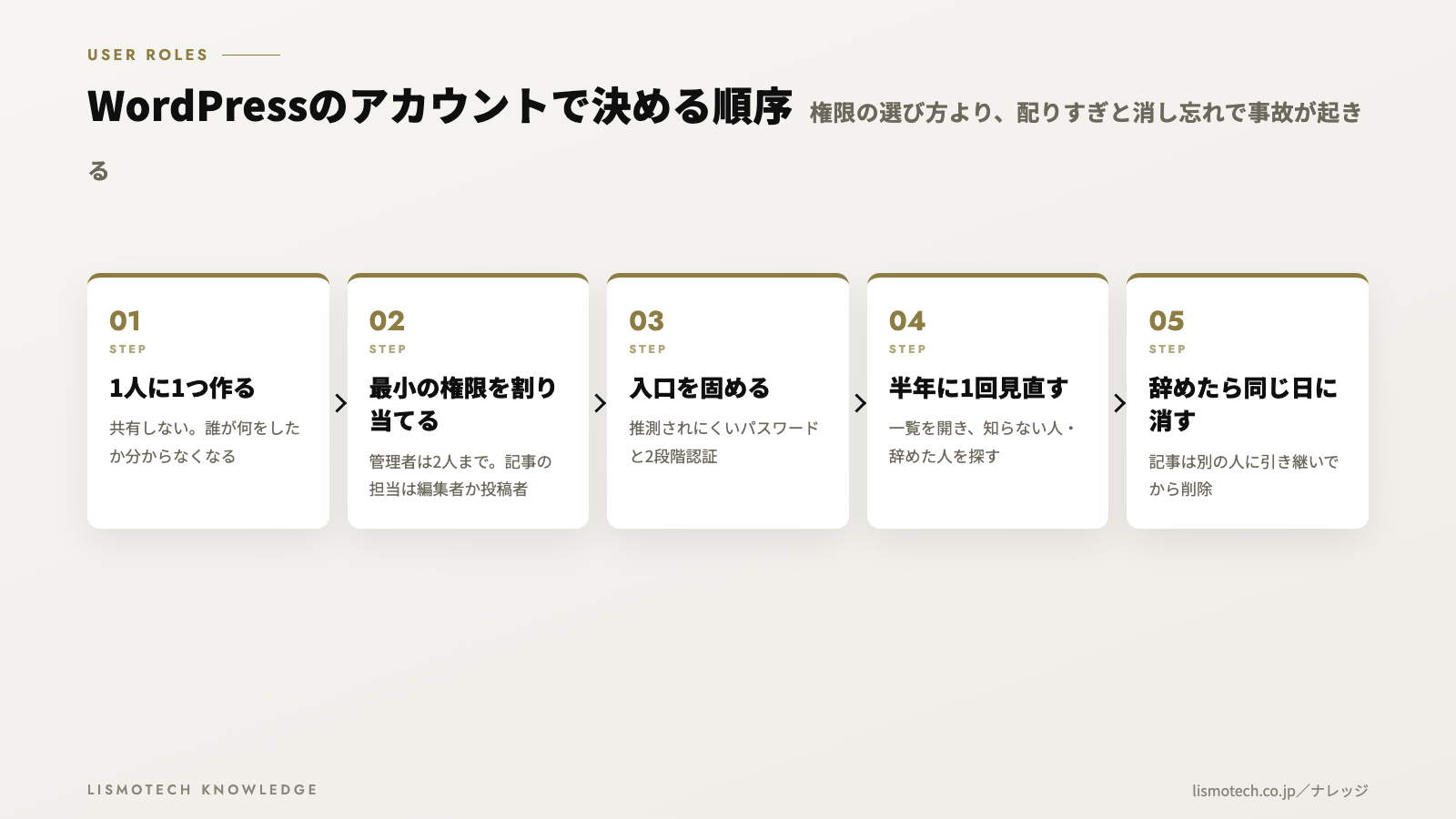
WordPressのユーザー権限で決めることは、どの権限を選ぶかより、管理者を配りすぎないこと、1人に1つのアカウントを作ること、辞めた人の分を同じ日に消すことです。
記事の担当者は編集者か投稿者、外部のライターは寄稿者にし、管理者は社内1人と委託先1人にします。削除するときは記事の引き継ぎ先を選び、半年に1回は管理者の一覧を開いて確かめます。
管理画面の権限の整理や、制作会社からの管理者の引き継ぎ、保守の体制づくりまではWEB制作・ホームページ制作で承っています。これまでの制作物は制作実績、会社紹介資料は資料ダウンロードから、ご相談はお問い合わせからご連絡ください。